المقدمة
الرسوم البيانية المقترحة في اكسل (Excel) 2013
تنسيق الرسوم البيانية في اكسل (Excel) 2013
تصميم الرسوم البيانية في اكسل (Excel) 2013
تسمية البيانات في اكسل (Excel) 2013
الخطوط الرئيسية في اكسل (Excel) 2013
مهام جديدة في اكسل (Excel)2013
التحليل السريع للبيانات في اكسل (Excel) 2013
فرز البيانات حسب اللون في اكسل (Excel) 2013
ادخال الشرائح في اكسل (Excel) 2013
التعبئة السريعة في اكسل (Excel)2013
الجداول المحورية المقترحة في اكسل (Excel) 2013
نماذج البيانات في اكسل (Excel) 2013
أداة الباوربيفوت في اكسل (Excel) 2013
الاتصال بالبيانات الخارجية في اكسل (Excel) 2013
أدوات الجدول المحوري في اكسل (Excel) 2013
أداة الباورفيو في اكسل (Excel) 2013
تصوير البيانات في اكسل (Excel) 2013
الرسوم البيانية الدائرية في اكسل (Excel) 2013
ميزات اضافية في اكسل (Excel) 2013
استخدام الباورفيو في خدمات اكسل (Excel) 2013
تنسيق التقارير في اكسل(Excel) 2013
معالجة الاعداد الصحيحة في اكسل (Excel) 2013
القوالب في اكسل (Excel) 2013
الاستعلامات في اكسل (Excel) 2013
تحليل الملفات في اكسل (Excel) 2013
ادارة كلمة المرور في اكسل (Excel) 2013
الوظائف المتوقفة في اكسل (Excel)2013
الميزات المتوقفة / المتغيرة (Discontinued / Changed features):
لقد رأيت حتى الآن الميزات التي تمت إضافتها في Excel 2013. كما يجب أن تكون على دراية بـ :
1. الميزات الموجودة في إصدارات Excel السابقة التي لم تعد متوفرة في Excel 2013
2. الوظيفة المتغيرة في بعض الحالات
حفظ مساحة العمل (Workspace)
لم يعد الأمر "حفظ مساحة العمل" متوفرًا في Excel. تم استخدام هذا الأمر في الإصدارات السابقة من Excel لحفظ التخطيط الحالي لجميع النوافذ كمساحة عمل. ومع ذلك ، لا يزال بإمكانك فتح ملف مساحة عمل (* .xlw) تم إنشاؤه في إصدار سابق من Excel.
جديد من موجود
في الإصدارات السابقة من Excel ، يتيح لك الخيار "جديد من موجود" ، الذي تحصل عليه عند النقر فوق "ملف" ثم النقر فوق "جديد" ، إنشاء ملف جديد استنادًا إلى ملف موجود. هذا الخيار لم يعد متاحا. بدلاً من ذلك ، يمكنك فتح مصنف موجود وحفظه باسم ملف مختلف.
الخطوة 1 - انقر فوق ملف.
الخطوة 2 - انقر فوق حفظ باسم. في مربع الحوار "حفظ باسم" ، قم بإعطاء اسم ملف مختلف.
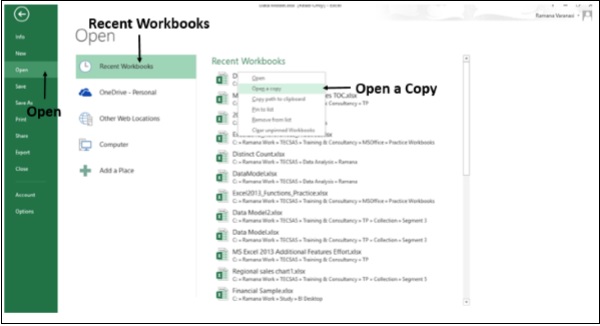
بدلاً من ذلك ، تحقق مما إذا كان المصنف الذي تريد استخدامه موجودًا في مجلد المصنفات الحديثة.
الخطوة 1 - انقر فوق قائمة ملف.
الخطوة 2 - انقر فوق فتح.
الخطوة 3 - انقر فوق المصنفات الأخيرة.
إذا كان الملف متاحًا هناك ،
الخطوة 4 - انقر بزر الماوس الأيمن على اسم الملف الخاص به.
الخطوة 5 - ثم انقر فوق فتح نسخة.
يقوم Excel بإنشاء نسخة من الملف عن طريق إضافة رقم إلى اسم الملف. يمكنك حفظ المصنف باسم ملف مختلف حسب الحاجة.
حفظ كقالب (Template)
في الإصدارات السابقة من Excel ، يمكنك حفظ مخطط كقالب على شريط أدوات المخطط باتباع الخطوات - أدوات المخطط ← التصميم ← النوع.
في Excel 2013 ، لم يعد حفظ كقالب متوفرًا على الشريط. لحفظ مخطط كقالب :
الخطوة 1 - انقر بزر الفأرة الأيمن على الرسم البياني.
الخطوة 2 - انقر فوق خيار حفظ كقالب.
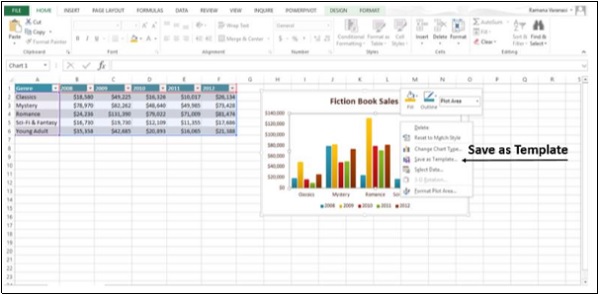
يقوم Excel بحفظ المخطط كقالب مخطط (* .crtx) في مجلد قوالب Microsoft الافتراضي.
يمكنك استخدامه لإنشاء مخطط أو تغيير نوع المخطط.
الخطوة 1 - حدد جدول البيانات.
الخطوة 2 - انقر فوق علامة التبويب INSERT على الشريط.
الخطوة 3 - انقر فوق الرسوم البيانية المقترحة في مجموعة المخططات.
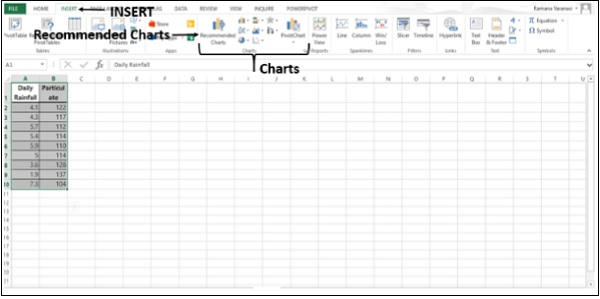
ستظهر نافذة إدراج مخطط.
الخطوة 4 - انقر فوق علامة التبويب كافة الرسوم البيانية.
الخطوة 5 - انقر فوق القوالب. تحت عنوان القوالب الخاصة بي ، سيتم عرض قوالب الرسم البياني المحفوظة.
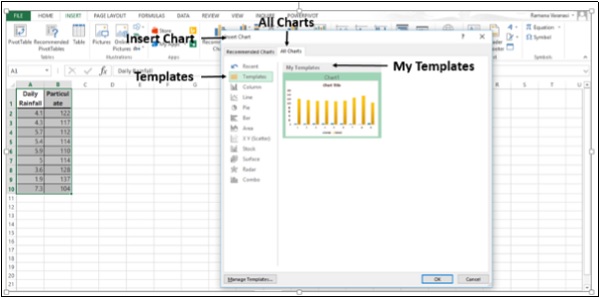
وبالمثل ، لتغيير نوع المخطط:
الخطوة 1 - انقر بزر الفأرة الأيمن على الرسم البياني.
الخطوة 2 - انقر فوق تغيير نوع المخطط.
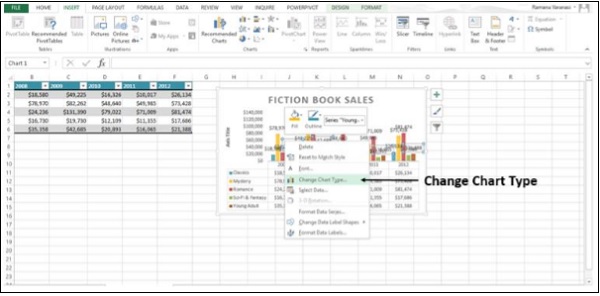
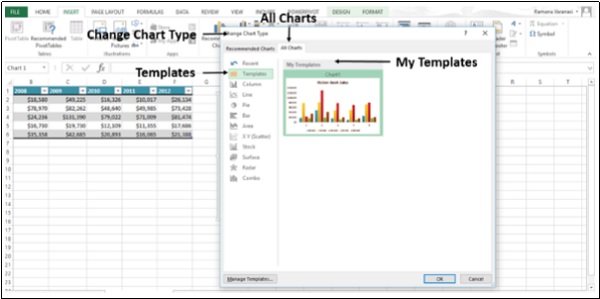
ستظهر نافذة "تغيير نوع المخطط".
الخطوة 3 - انقر فوق علامة التبويب كافة الرسوم البيانية.
الخطوة 4 - انقر فوق القوالب. تحت عنوان القوالب الخاصة بي ، سيتم عرض قوالب الرسم البياني المحفوظة.
التحكم في انقسام الصندوق
لقد استخدمت عناصر التحكم في Split Box في ورقة العمل لتقسيم النافذة إلى أجزاء في أي موضع في ورقة العمل في الإصدارات السابقة من Excel. في Excel 2013 ، تمت إزالة عنصر التحكم في Split Box.
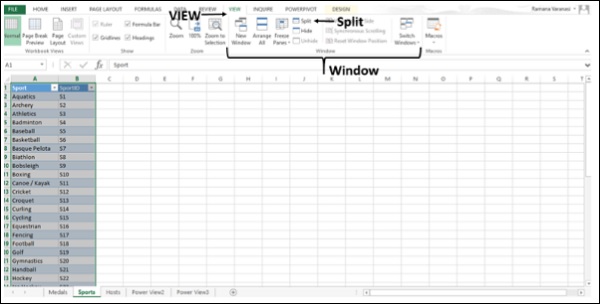
بدلاً من ذلك ، يمكنك استخدام Split Command على الشريط.
الخطوة 1 - انقر فوق علامة التبويب عرض على الشريط.
الخطوة 2 - حدد الخلية التي تريد وضع الانقسام فيها. انقر فوق Split في Window Group
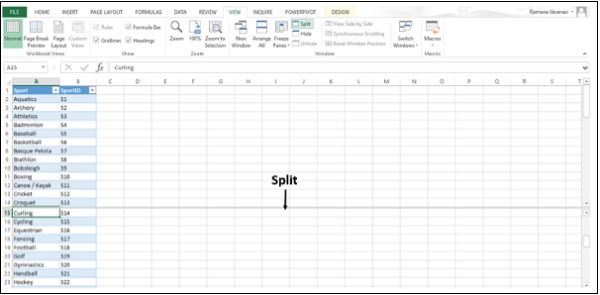
يظهر الانقسام. كما في السابق ، يمكنك سحب الانقسام لتغيير موضعه والنقر نقرًا مزدوجًا فوق الانقسام لإزالته.
مصنف فارغ
في الإصدارات السابقة من Excel ، عندما قمت بحفظ إعدادات المصنف ، كنت تستخدم بشكل متكرر قالب مصنف يسمى Book.xltx يتم تخزينه في مجلد XLStart. سيفتح هذا القالب تلقائيًا عند إنشاء مصنف جديد فارغ.
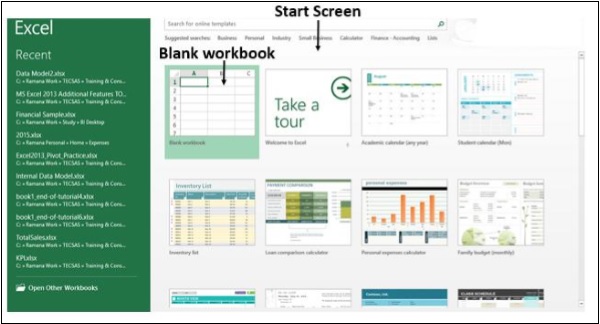
عند بدء تشغيل Excel 2013 ، تظهر شاشة البدء ولا يفتح Excel مصنفًا جديدًا تلقائيًا. المصنف الفارغ ، الذي تنقر فوقه على شاشة البدء ، غير مرتبط بـ Book.xltx.
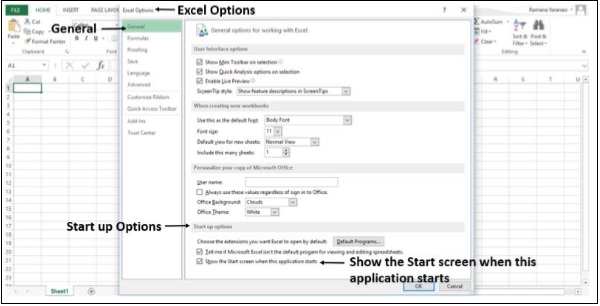
يمكنك إعداد Excel لفتح مصنف جديد تلقائيًا يستخدم Book.xltx :
الخطوة 1 - انقر فوق ملف.
الخطوة 2 - انقر فوق "خيارات". تظهر نافذة خيارات Excel.
الخطوة 3 - انقر فوق عام.
الخطوة 4 - قم بإلغاء تحديد مربع إظهار شاشة البدء عند بدء تشغيل هذا التطبيق ضمن خيارات بدء التشغيل.
في المرة التالية التي تبدأ فيها تشغيل Excel ، يتم فتح مصنف يستخدم Book.xltx.
حفظ الخيارات
في الإصدارات السابقة من Excel ، عندما قمت بحفظ مصنف كقالب ، ظهر تلقائيًا في المجلد My Templates ضمن القوالب المتوفرة.
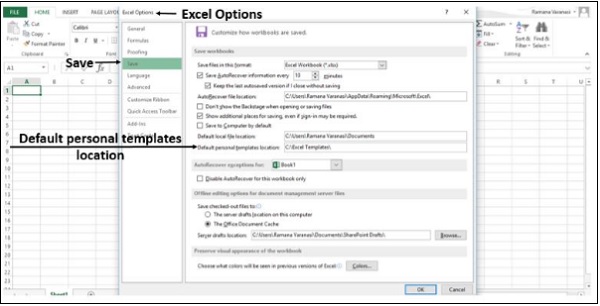
في Excel 2013 ، عندما تحفظ مصنفًا كقالب ، فلن يظهر تلقائيًا كقالب شخصي في الصفحة الجديدة.
الخطوة 1 - انقر فوق علامة التبويب ملف.
الخطوة 2 - انقر فوق "خيارات".
الخطوة 3 - انقر فوق حفظ.
في مربع موقع القوالب الشخصية الافتراضية ، أدخل المسار إلى مجلد القوالب الذي قمت بإنشائه.
منظم قصاصات مايكروسوفت
لم يعد منظم قصاصات مايكروسوفت (Microsoft Clip Organizer) مضمنًا في Office 2013. تم استبدال ميزة Clip Organizer بمربع الحوار "إدراج صور" (إدراج> صور عبر الإنترنت). تتيح لك ميزة "إدراج الصور عبر الإنترنت" الجديدة هذه العثور على المحتوى وإدراجه من مجموعة Office.com Clip Art ومصادر أخرى عبر الإنترنت ، مثل البحث عن صورة / فيديو Bing و Flickr وصفحتك على OneDrive أو Facebook.
في Excel 2013 ، لا يتم تضمين Microsoft Clip Organizer. بدلاً من ذلك ، يمكنك إدراج الصور من مصادر عبر الإنترنت مثل Bing Image Search و Flickr و OneDrive و Facebook.
الخطوة 1 - انقر فوق علامة التبويب INSERT على الشريط.
الخطوة 2 - انقر فوق الزر "صور عبر الإنترنت" في مجموعة الرسوم التوضيحية. يفتح مربع حوار "إدراج صور".
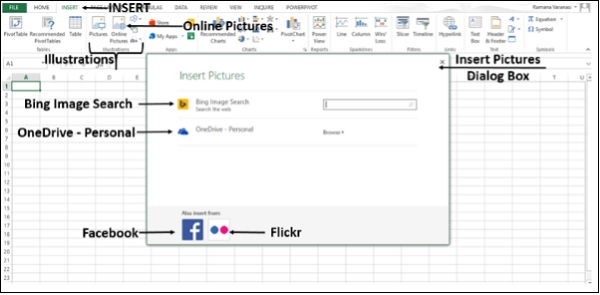
الخطوة 3 - حدد الصورة من أي مصدر.
مدير صور مايكروسوفت أوفيس
تمت إزالة مدير صور مايكروسوفت أوفيس (Microsoft Office Picture Manager).
خيار الخروج
في الإصدارات السابقة من Excel ، يمكنك الخروج من Excel وإغلاق جميع المصنفات المفتوحة مرة واحدة. تسبب هذا في حدوث ارتباك بين أوامر الإغلاق والخروج المختلفة في طريقة عرض Backstage. ومن ثم يتم إزالته.
يؤدي النقر فوق قائمة ملف ثم خيار إغلاق أو زر إغلاق زر إغلاق (في الزاوية العلوية اليمنى من نافذة التطبيق) إلى إغلاق المصنفات واحدًا تلو الآخر. إذا كان هناك العديد من المصنفات المفتوحة وتريد إغلاقها كلها مرة واحدة ، فهذا يستغرق وقتًا طويلاً لأنه يمكنك إغلاق مصنف واحد فقط في كل مرة.
إذا كنت تريد أن يكون الأمر Exit متاحًا لك ، فيمكنك إضافته إلى شريط أدوات الوصول السريع.
الخطوة 1 - انقر فوق علامة التبويب ملف.
الخطوة 2 - انقر فوق "خيارات".
الخطوة 3 - في نافذة خيارات Excel ، انقر فوق شريط أدوات الوصول السريع في الجزء الأيمن. يظهر خيار تخصيص شريط أدوات الوصول السريع في الجزء الأيمن.
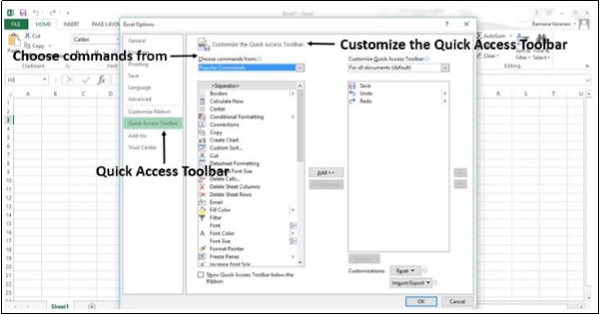
الخطوة 4 - في "اختر الأوامر" من: حدد كل الأوامر.
الخطوة 5 - حدد خروج.
الخطوة 6 - انقر فوق إضافة. تتم إضافة أمر الخروج إلى القائمة الموجودة على الجانب الأيمن.
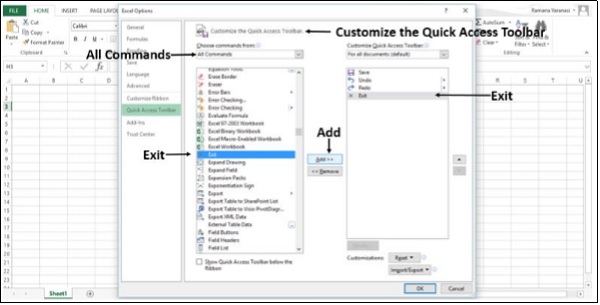
تمت إضافة أمر الخروج
الخطوة 7 - انقر فوق "موافق".
سيظهر أمر إنهاء اكسل (Exit Excel) على شريط أدوات الوصول السريع.
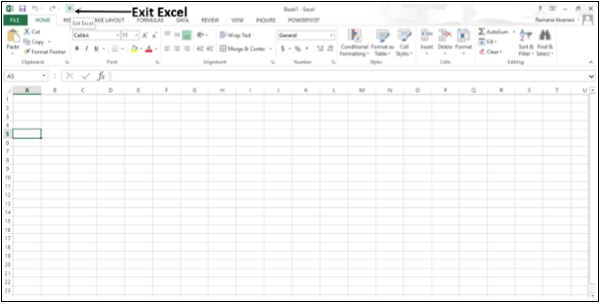
قم بإنهاء أمر Excel
الخطوة 8 - انقر فوق الأمر Exit Excel. يتم إغلاق جميع المصنفات المفتوحة مرة واحدة.
خيارات عرض المستعرض
في وقت سابق ، عند حفظ مصنف على الويب ، كنت معتادًا على تعيين كيفية رؤية المستخدمين لمصنفك عند عرضه. تم استخدام هذه الخيارات لتكون في مربع الحوار حفظ باسم عندما قمت بحفظ مصنف في SharePoint.
في Excel 2013 ، تحتاج أولاً إلى تعيين خيارات عرض المستعرض.
الخطوة 1 - انقر فوق ملف.
الخطوة 2 - انقر فوق معلومات.
الخطوة 3 - في جزء المعلومات ، انقر فوق خيارات عرض المستعرض.
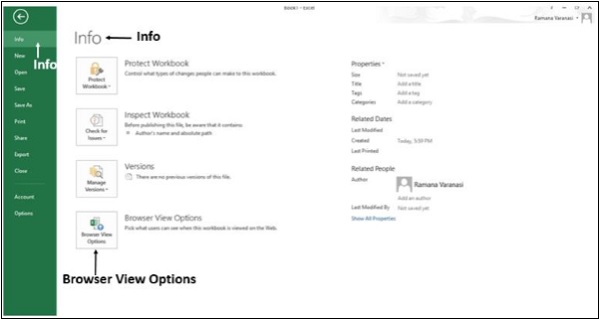
الخطوة 4 - في نافذة خيارات عرض المتصفح ، حدد الخيارات.
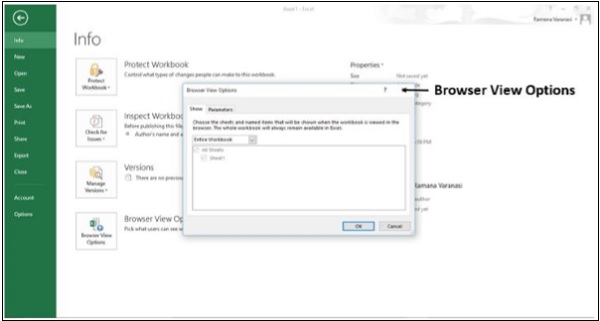
الخطوة 5 - احفظ المصنف في أي موقع ويب.
سلسلة البيانات الفردية
في الإصدارات السابقة من Excel ، يمكنك تغيير نوع المخطط لسلسلة بيانات فردية إلى نوع مخطط مختلف عن طريق تحديد كل سلسلة في وقت واحد. سيقوم Excel بتغيير نوع المخطط لسلسلة البيانات المحددة فقط.
في Excel 2013 ، سيقوم Excel تلقائيًا بتغيير نوع المخطط لجميع سلاسل البيانات في المخطط.
أنواع المخططات الهرمية والمخروطية
تتم إزالة المخططات العمودية والشريطية من نوعي المخطط الهرمي والمخروطي في مربعي الحوار "إدراج مخطط" و "تغيير نوع المخطط".
ومع ذلك ، يمكنك تطبيق الأشكال الهرمية والمخروطية على أي مخطط عمودي أو شريطي ثلاثي الأبعاد.
الخطوة 1 - انقر بزر الفأرة الأيمن على مخطط العمود ثلاثي الأبعاد.
الخطوة 2 - انقر فوق تنسيق سلسلة البيانات.
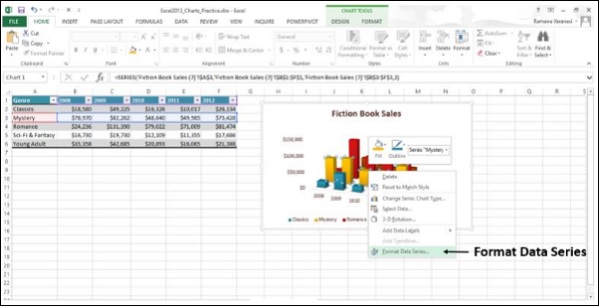
الخطوة 3 - حدد الشكل الذي تريده.
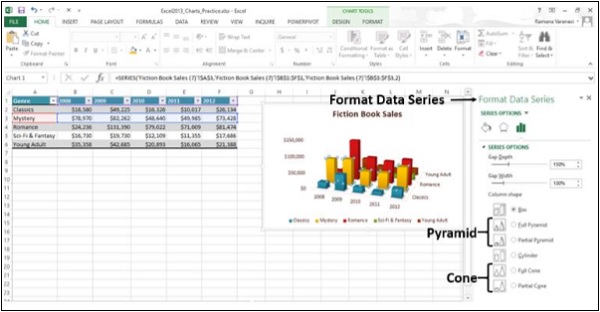
سيتم عرض التنسيق المطلوب.
لا يوجد تعليقات
لاضافة سؤال او تعليق على الدرس يتوجب عليك تسجيل الدخول
تسجيل الدخول