المقدمة
الرسوم البيانية المقترحة في اكسل (Excel) 2013
تنسيق الرسوم البيانية في اكسل (Excel) 2013
تصميم الرسوم البيانية في اكسل (Excel) 2013
تسمية البيانات في اكسل (Excel) 2013
الخطوط الرئيسية في اكسل (Excel) 2013
مهام جديدة في اكسل (Excel)2013
التحليل السريع للبيانات في اكسل (Excel) 2013
فرز البيانات حسب اللون في اكسل (Excel) 2013
ادخال الشرائح في اكسل (Excel) 2013
التعبئة السريعة في اكسل (Excel)2013
الجداول المحورية المقترحة في اكسل (Excel) 2013
نماذج البيانات في اكسل (Excel) 2013
أداة الباوربيفوت في اكسل (Excel) 2013
الاتصال بالبيانات الخارجية في اكسل (Excel) 2013
أدوات الجدول المحوري في اكسل (Excel) 2013
أداة الباورفيو في اكسل (Excel) 2013
تصوير البيانات في اكسل (Excel) 2013
الرسوم البيانية الدائرية في اكسل (Excel) 2013
ميزات اضافية في اكسل (Excel) 2013
استخدام الباورفيو في خدمات اكسل (Excel) 2013
تنسيق التقارير في اكسل(Excel) 2013
معالجة الاعداد الصحيحة في اكسل (Excel) 2013
القوالب في اكسل (Excel) 2013
الاستعلامات في اكسل (Excel) 2013
تحليل الملفات في اكسل (Excel) 2013
ادارة كلمة المرور في اكسل (Excel) 2013
الوظائف المتوقفة في اكسل (Excel)2013
يتميز تطبيق اكسل (Excel)2013 بميزات فعالة لتحليل البيانات. يمكنك بناء نموذج بيانات، ثم إنشاء تقارير تفاعلية مذهلة باستخدام (Power View). يمكنك أيضا الاستفادة من ميزات وإمكانيات ذكاء مايكروسوفت(Microsoft) في الأعمال في "الجداول المحورية" (PivotTables) و "الباوربيوفت" (PowerPivot) و "الباورفيو" (PowerView).
يستخدم "نموذج البيانات" (Data Model) لبناء نموذج حيث يمكن جمع البيانات من مصادر مختلفة عن طريق إنشاء علاقات بين مصادر البيانات. يقوم نموذج البيانات بدمج الجداول، مما يتيح إجراء تحليل موسع باستخدام "الجداول المحورية" (PivotTables) و "الباوربيفوت" (Power Pivot) و "الباورفيو" (Power View).
يتم إنشاء "نموذج بيانات" (Data Model) تلقائيا عند استيراد جدولين أو أكثر في نفس الوقت من قاعدة البيانات. تُستخدم علاقات قاعدة البيانات الموجودة بين هذه الجداول لإنشاء نموذج البيانات في اكسل (Excel).
الخطوة ١ - فتح مصنف فارغ جديد في اكسل (Excel).
الخطوة ٢ - انقر على علامة تبويب "البيانات" (Data).
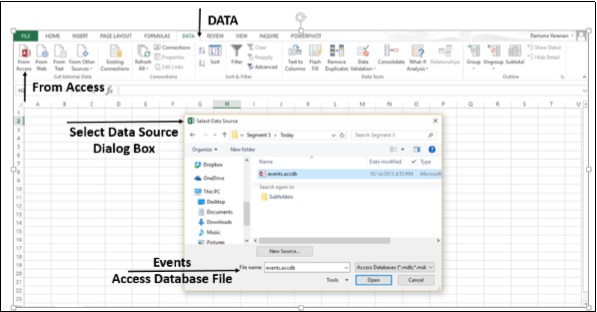
الخطوة ٣ - في مجموعة "الحصول على بيانات خارجية" (Get External Data ) انقر على الخيار "من الوصول" (From Access) سيتم فتح شاشة "تحديد مصدر البيانات" (Select Data Source ).
الخطوة ٤ - حدد "Events.accdb"، سيظهر ملف "قاعدة بيانات الوصول الى الاحداث" (Events Access Database)
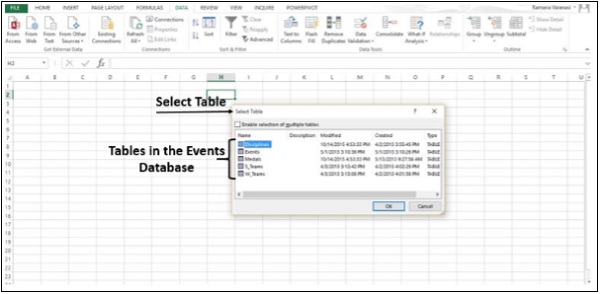
الخطوة ٥ - سيظهر إطار تحديد الجدول الذي يعرض كل الجداول الموجودة في قاعدة البيانات
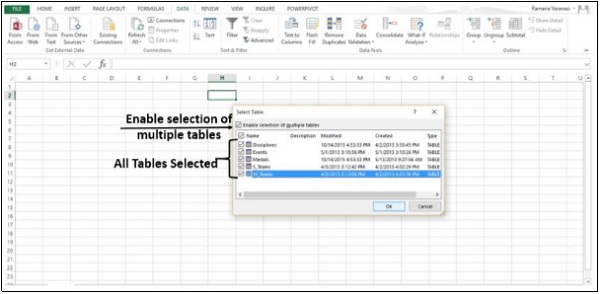
الخطوة ٦ - الجداول الموجودة في قاعدة البيانات هي نفس الجداول الموجودة في اكسل (Excel). حدد المربع "تفعيل اختيار جداول متعددة" (Enable selection of multiple tables)، وحدد كل الجداول. ثم انقر موافق (OK).
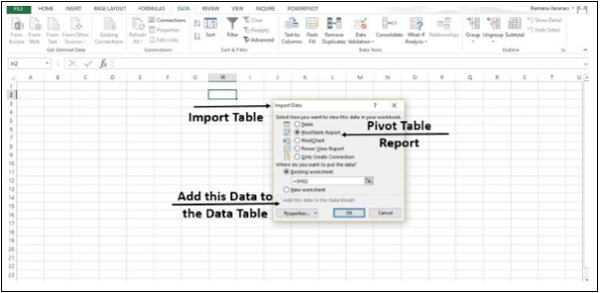
الخطوة ٧ - تظهر نافذة "البيانات المستعادة" (Import Data). حدد خيار "تقرير الجدول المحوري" (PivotTable Report). يقوم هذا الخيار بإدراج الجداول في اكسل (Excel) ويقوم بإعداد جدول محوري (PivotTable ) لتحليل الجداول المستردة. لاحظ أن مربع الاختيار الموجود أسفل النافذة "إضافة هذه البيانات إلى نموذج البيانات" (Add this data to the Data Model) تم تحديده وتعطيله
الخطوة ٨ - يتم استيراد البيانات وإنشاء جدول محوري (PivotTable) باستخدام الجداول المستردة.
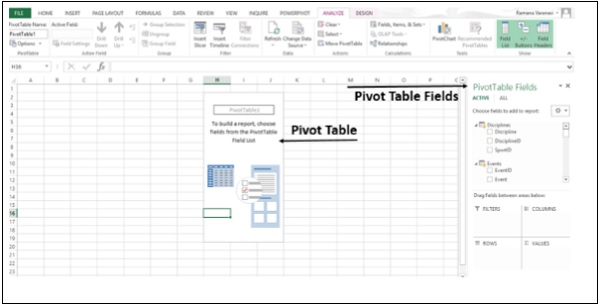
لقد قمت باستيراد البيانات إلى اكسل (Excel) ويتم إنشاء نموذج البيانات (Data Model) تلقائيا. الآن، يمكنك استكشاف البيانات في الجداول الخمسة، التي لها علاقات محددة فيما بينها.
استكشاف البيانات باستخدام الجداول المحورية (PivotTable)
الخطوة ١ - تعرف كيفية إضافة حقول إلى الجدول المحوري (PivotTable) واسحب الحقول عبر الخانات. وحتى إذا لم تكن متأكدا من التقرير النهائي الذي تريده، فيمكنك اللعب بالبيانات واختيار التقرير الأنسب.
في حقول الجدول المحوري (PivotTable Fields)، انقر فوق السهم بجوار الجدول لتوسيع جدول"الميداليات" (Medals) ولإظهار الحقول في هذا الجدول. اسحب حقل (NOC_CountryLocation) في جدول "الميداليات" (Medals) إلى منطقة "الأعمدة" (COLUMNS)
الخطوة ٢ - اسحب جدول "التخصصات" (Disciplines) من جدولها إلى منطقة الصفوف.
الخطوة ٣ – طبق التصفية على جدول "التخصصات" (Disciplines) لعرض خمس رياضات فقط: الرماية بالقوس، الغوص، المبارزة بالسيف، التزلج على الجليد، والتزلج السريع. يمكن القيام بذلك إما في منطقة حقول الجدول المحوري (PivotTable Fields) أو من عامل تصفية (FILTERS) "تسميات الصفوف" (Row Labels) في الجدول المحوري نفسه.
الخطوة ٤ - في حقول الجدول المحوري (PivotTable Fields)، من جدول "الميداليات" (Medals)، اسحب خانة الميدالية إلى منطقة القيم (VALUES).
الخطوة ٥ - من جدول" الميداليات" (Medals)، حدد الميدالية مرة أخرى واسحبها إلى منطقة عوامل التصفية (FILTERS).
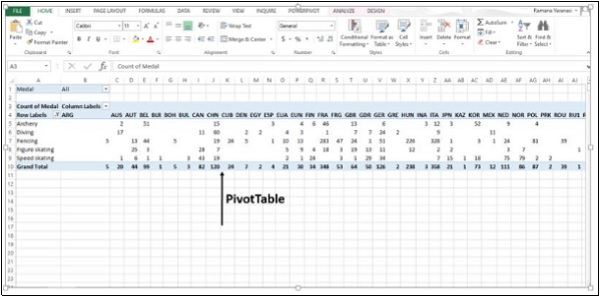
الخطوة ٦ - انقر زر القائمة المنسدلة (dropdown) الموجود على يمين تسميات العمود (Column).
الخطوة ٧ - حدد "عوامل تصفية القيمة" (Value Filters) ثم حدد "أكبر من" (Greater Than)
الخطوة ٨ - انقر فوق موافق (OK).
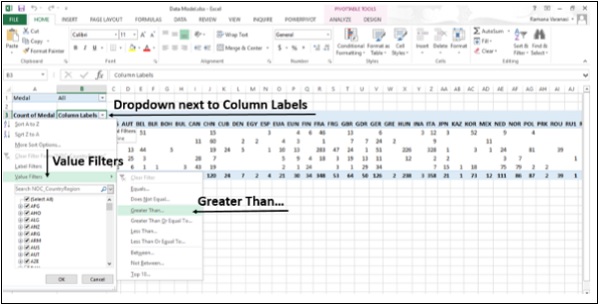
تكون قيمة عوامل التصفية (Value Filters) لعدد الميداليات أكبر مما يظهر.
الخطوة ٩ - اكتب ٨٠ في الحقل الأيمن.
الخطوة ١٠ - انقر فوق موافق (OK).
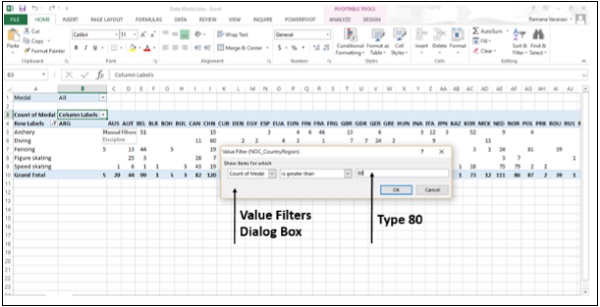
يعرض الجدول المحوري (PivotTable) فقط تلك المناطق التي تحتوي على أكثر من ٨٠ ميدالية.
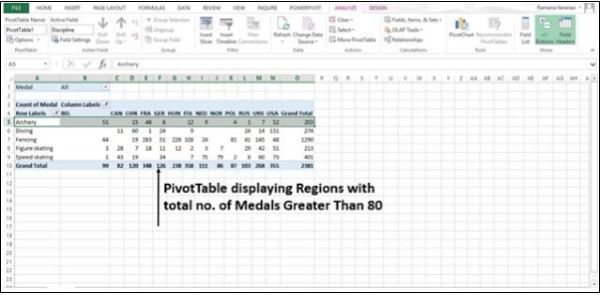
يمكنك تحليل بياناتك من مختلف الجداول والوصول إلى التقرير المحدد الذي تريده في بضع خطوات فقط. وكان ذلك ممكنا بسبب العلاقات القائمة سابقا بين الجداول في قاعدة بيانات المصدر. بينما تقوم باستيراد كل الجداول من قاعدة البيانات معا في نفس الوقت، قام برنامج اكسل (Excel) بإعادة إنشاء العلاقات في نموذج البيانات (Data Model) الخاص به.
إذا لم تقم باستيراد الجداول في نفس الوقت، أو إذا كانت البيانات من مصادر مختلفة أو إذا قمت بإضافة جداول جديدة إلى المصنف، يجب عليك إنشاء علاقات بين الجداول بنفسك.
إنشاء علاقة بين الجداول
تتيح لك العلاقات تحليل مجموعات البيانات في اكسل (Excel) وإنشاء تقارير مثيرة للاهتمام ورائعة من البيانات التي تقوم بإدراجها.
الخطوة ١ - إدراج ورقة عمل جديدة.
الخطوة ٢ - إنشاء جدول جديد مع بيانات جديدة. تسمية الجدول الجديد باسم "الرياضة" (Sports)
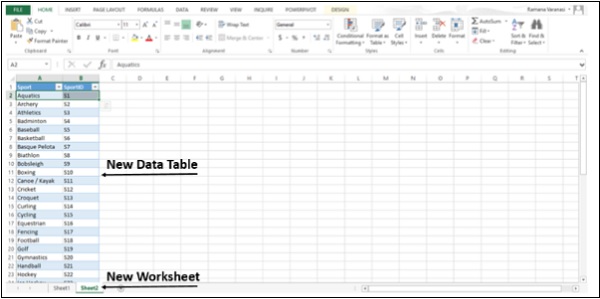
الخطوة ٣ - يمكنك الآن إنشاء علاقة بين هذا الجدول الجديد والجداول الأخرى الموجودة بالفعل في نموذج البيانات في اكسل (Excel). إعادة تسمية الورقة- ١ باسم "ميداليات" (Medals) و الورقة-٢ على باسم "ألعاب رياضية" (Sports).
في ورقة "الميداليات" (Medals)، في قائمة حقول الجدول المحوري (PivotTable Fields List)، انقر فوق "الكل" (ALL). سيتم عرض قائمة كاملة بالجداول المتاحة. سيتم عرض الجدول الجديد "الرياضة" (Sport) أيضا.
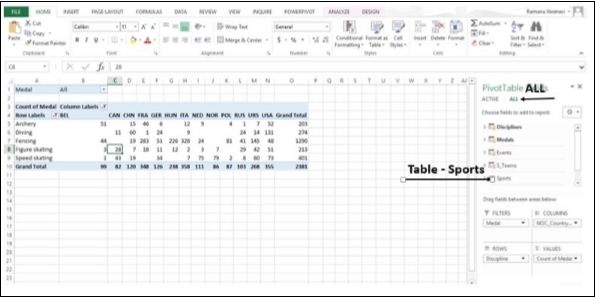
الخطوة ٤ - انقر على جدول "الرياضة" (Sport)،في القائمة الموسعة للحقول، حدد نوع الرياضة. سيراسلك برنامج اكسل (Excel) لإنشاء علاقة بين الجداول.
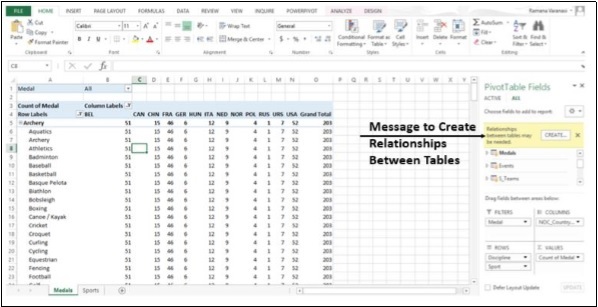
الخطوة ٥ - انقر على إنشاء (CREATE). يتم فتح شاشة "إنشاء العلاقة" (Create Relationship).
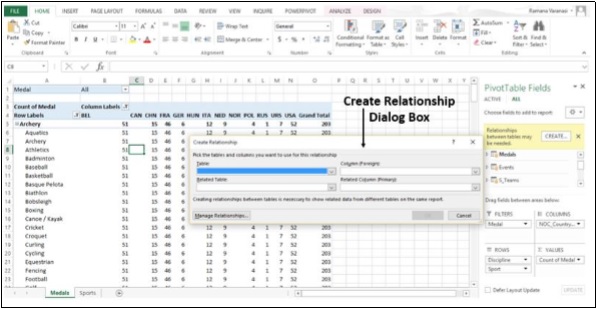
الخطوة ٦ - لإنشاء العلاقة، يجب أن يكون لأحد الجداول عمود من القيم الفريدة غير المتكررة. في جدول "التخصصات" (Disciplines)، يحتوي عمود "SpechID" على مثل هذه القيم. وفي الجدول "الرياضة" (Sports) الذي قمنا بإنشائه يحتوي أيضا على عمود "SpechID". حدد خلية "التخصصات" (Disciplines) من الجدول.
الخطوة ٧ - في العمود "أجنبي" (Foreign) ، حدد (SpechID).
الخطوة ٨ - في الجدول ذي الصلة (Related Table)، حدد "الرياضة" (Sports).
الخطوة ٩ - في العمود ذي الصلة (الأساسي) (Related Column (Primary) ) سيتم تحديد (SportID) تلقائيا. انقر موافق(OK).
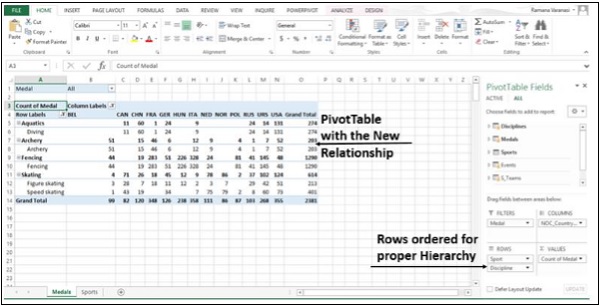
الخطوة ١٠ - تم تعديل الجدول المحوري (PivotTable) ليعكس إضافة (Data Field Sport) الجديدة. اضبط ترتيب الحقول في منطقة الصفوف للحفاظ على التدرج الهرمي. في هذه الحالة ، يجب أن تكون خلية "الرياضة" (Sport) أولاً وأن تكون خلية "التخصصات" (Discipline) هو التالي ، حيث سيتم تضمين "التخصصات" (Discipline) في الرياضة (Sport) كفئة فرعية.
لا يوجد تعليقات
لاضافة سؤال او تعليق على الدرس يتوجب عليك تسجيل الدخول
تسجيل الدخول