المقدمة
الرسوم البيانية المقترحة في اكسل (Excel) 2013
تنسيق الرسوم البيانية في اكسل (Excel) 2013
تصميم الرسوم البيانية في اكسل (Excel) 2013
تسمية البيانات في اكسل (Excel) 2013
الخطوط الرئيسية في اكسل (Excel) 2013
مهام جديدة في اكسل (Excel)2013
التحليل السريع للبيانات في اكسل (Excel) 2013
فرز البيانات حسب اللون في اكسل (Excel) 2013
ادخال الشرائح في اكسل (Excel) 2013
التعبئة السريعة في اكسل (Excel)2013
الجداول المحورية المقترحة في اكسل (Excel) 2013
نماذج البيانات في اكسل (Excel) 2013
أداة الباوربيفوت في اكسل (Excel) 2013
الاتصال بالبيانات الخارجية في اكسل (Excel) 2013
أدوات الجدول المحوري في اكسل (Excel) 2013
أداة الباورفيو في اكسل (Excel) 2013
تصوير البيانات في اكسل (Excel) 2013
الرسوم البيانية الدائرية في اكسل (Excel) 2013
ميزات اضافية في اكسل (Excel) 2013
استخدام الباورفيو في خدمات اكسل (Excel) 2013
تنسيق التقارير في اكسل(Excel) 2013
معالجة الاعداد الصحيحة في اكسل (Excel) 2013
القوالب في اكسل (Excel) 2013
الاستعلامات في اكسل (Excel) 2013
تحليل الملفات في اكسل (Excel) 2013
ادارة كلمة المرور في اكسل (Excel) 2013
الوظائف المتوقفة في اكسل (Excel)2013
مصدر البيانات (Source Data) للجدول المحوري (PivotTable)
يمكنك تغيير نطاق مصدر البيانات للجدول المحوري (PivotTable). على سبيل المثال، يمكنك توسيع مصدر البيانات لدمج المزيد من صفوف البيانات.
ومع ذلك، إذا تم تغيير مصدر البيانات بشكل كبير، مثل وجود أعمدة أكثر أو أقل، فالتفكر بإنشاء جدول محوري (PivotTable) جديد.
الخطوة ١ - انقر في أي مكان على الجدول المحوري (PivotTable). ستظهر "أدوات الجدول المحوري" (PIVOTTABLE TOOLS) على الشريط، مع خيار يسمى "تحليل" (ANALYSIS).
الخطوة ٢ - انقر على الخيار "تحليل" (ANALYZE).
الخطوة ٣ - انقر على "تغيير مصدر البيانات" (Change Data Source) في مجموعة البيانات.
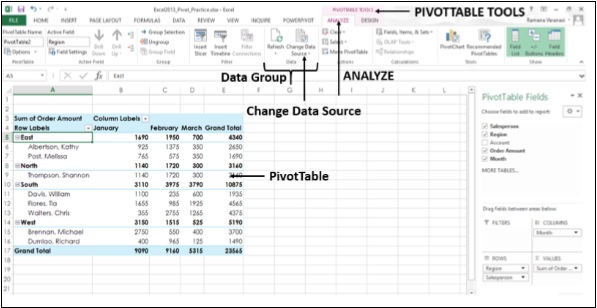
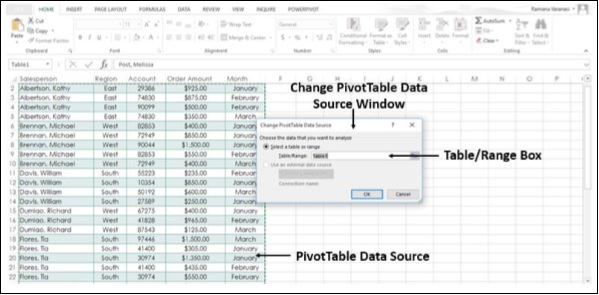
الخطوة ٤ - انقر على "تغيير مصدر البيانات" (Change Data Source). سيتم إبراز مصدر البيانات الحالي. ستظهر نافذة تغيير مصدر بيانات الجدول المحوري (Change PivotTable Data Source).
الخطوة ٥ - في مربع الجدول/المجال (Table/Range)، حدد الجدول و المجال الذي تريد دمجهه.
الخطوة ٦ - انقر فوق موافق (OK).
تغيير إلى مصدر بيانات خارجي مختلف
إذا كنت ترغب في تأسيس جدول محوري على مصدر خارجي مختلف، فقد يكون من الأفضل إنشاء جدول محوري جديد. إذا تم تغيير موقع مصدر البيانات الخارجية، على سبيل المثال، يكون اسم قاعدة بيانات (SQL Server) هو نفسه، ولكن تم نقله إلى خادم مختلف، أو تم نقل قاعدة بيانات (Access) إلى مشاركة شبكة أخرى، فيمكنك تغيير الاتصال الحالي.
الخطوة ١ - انقر في أي مكان على الجدول المحوري . ستظهر أدوات الجدول المحوري (PIVOTTABLE TOOLS) على الشريط، مع خيار تحليل (ANALYZE) .
الخطوة ٢ - انقر تحليل (ANALYZE).
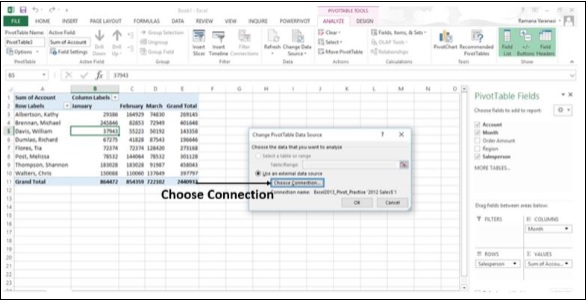
الخطوة ٣ - انقر على "تغيير مصدر البيانات" (Change Data Source) في مجموعة البيانات. ستظهر نافذة تغيير مصدر بيانات الجدول المحوري (Change PivotTable Data Source).
الخطوة ٤ - انقر على الخيار "أختر الاتصال" (Choose Connection).
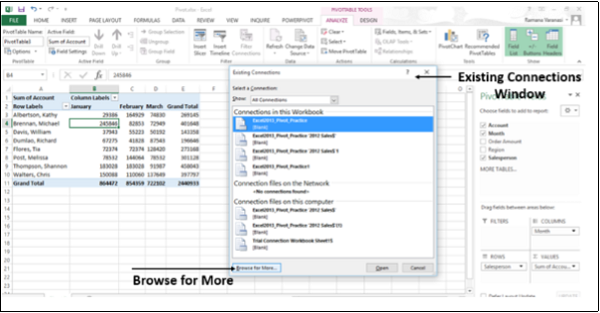
ستظهر نافذة تظهر كل الاتصالات الموجودة.
في مربع العرض، ابق كل الاتصالات محددة. سيتم عرض كافة الاتصالات في الملف.
الخطوة ٥ - انقر على "تصفح للحصول على المزيد" (Browse for More)
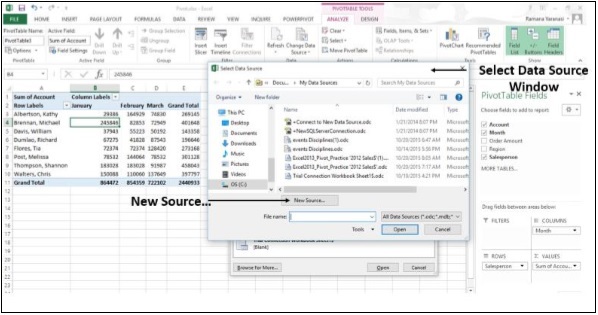
ستظهر نافذة تحديد مصدر البيانات (Select Data Source)
الخطوة ٦ - انقر على "مصدر جديد" (New Source). انتقل إلى خطوات "معالج اتصال البيانات" (Data Connection Wizard).
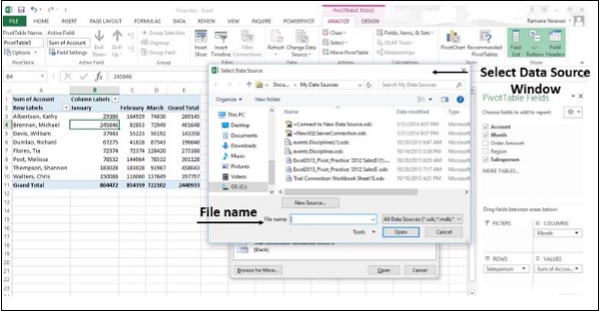
بدلاً من ذلك ، حدد اسم الملف (File name)، إذا كانت بياناتك موجودة في مصنف اكسل (Excel)آخر.
حذف الجدول المحوري (PivotTable)
الخطوة 1 - انقر في أي مكان في الجدول المحوري. ستظهر أدوات الجدول المحوري (PIVOTTABLE TOOLS) على الشريط ، مع خيار التحليل (ANALYZE).
الخطوة 2 - انقر فوق علامة التبويب تحليل (ANALYZE).
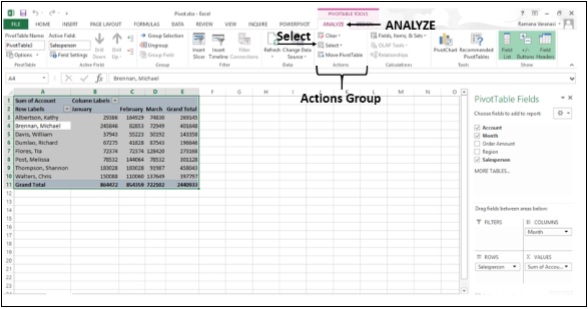
الخطوة 3 - انقر فوق "تحديد"(Select) في مجموعة "الإجراءات"(Actions) كما هو موضح في الصورة أدناه.
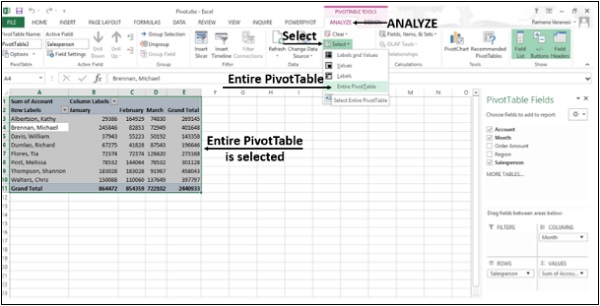
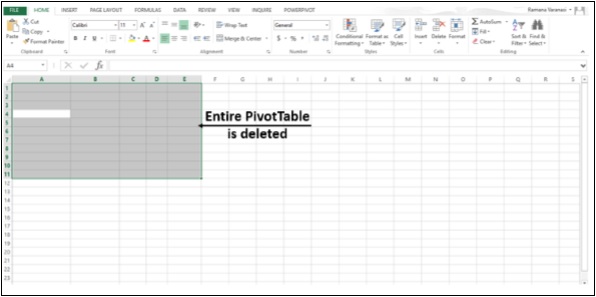
الخطوة 4 - انقر فوق "كامل الجدول المحوري" (Entire PivotTable). سيتم تحديده بأكمله.
الخطوة5 - انقر فوق حذف (Delete)
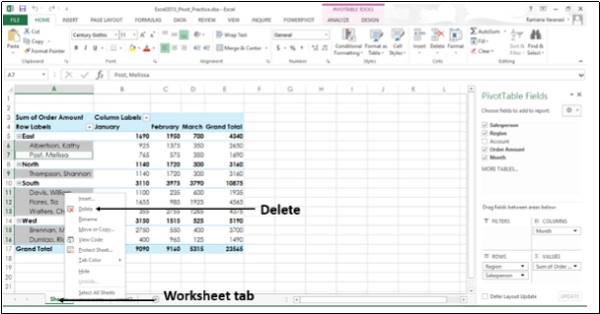
إذا كان الجدول المحوري موجودًا في ورقة عمل منفصلة ، فيمكنك حذفه عن طريق حذف ورقة العمل بأكملها أيضًا. للقيام بذلك ، اتبع الخطوات الواردة أدناه.
الخطوة 1 - انقر بزر الفأرة الأيمن فوق علامة التبويب "ورقة العمل" (Worksheet).
الخطوة 2 - انقر فوق حذف (Delete).
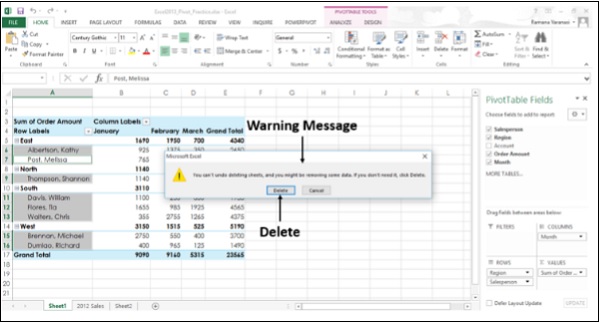
ستتلقى رسالة تحذير تفيد بأنه لا يمكنك التراجع عن الحذف وقد تفقد بعض البيانات. نظرًا لأنك تقوم بحذف ورقة جدول محوري فقط ،فيمكنك حذف ورقة العمل.
الخطوة 3 - انقر فوق حذف (Delete)
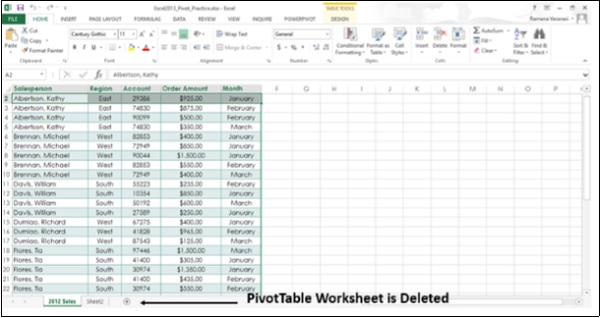
سيتم حذف ورقة عمل الجدول المحوري
استخدام الجدول الزمني (Timeline)
الجدول الزمني للجدول المحوري (PivotTable Timeline) هو مربع يمكنك إضافته إلى (PivotTable) الخاص بك والذي يسمح لك بالتصفية حسب الوقت ، وتكبير الفترة التي تريدها. هذا أفضل خيار مقارنة بالتلاعب بالفلاتر لإظهار التواريخ.
إنه يشبه أداة تقطيع إلى شرائح (slicer) التي تقوم بإنشائها لتصفية البيانات ، وبمجرد إنشائها ، يمكنك الاحتفاظ بها باستخدام الجدول المحوري (PivotTable). هذا يجعل من الممكن تغيير الفترة الزمنية ديناميكيًا.
الخطوة 1 - انقر في أي مكان على الجدول المحوري (PivotTable). ستظهر أدوات الجدول المحوري (PIVOTTABLE TOOLS) على الشريط ، مع خيار التحليل (ANALYZE).
الخطوة 2 - انقر فوق تحليل (ANALYZE).
الخطوة 3 - انقر فوق إدراج الجدول الزمني (Insert Timeline) في مجموعة التصفية (Filter). سيظهر مربع حوار إدراج خطوط زمنية (Insert Timelines).
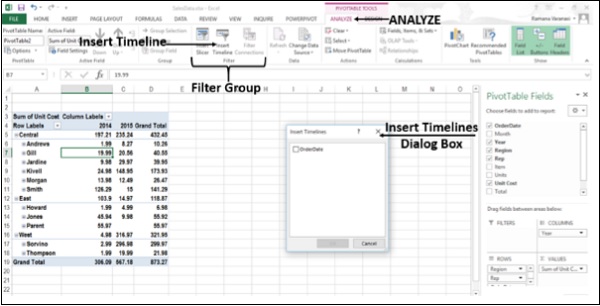
الخطوة 4 - في مربع الحوار "إدراج المخططات الزمنية" (Insert Timelines) ، انقر فوق مربعات حقول التاريخ التي تريدها.
الخطوة 5 - انقر فوق "موافق" (OK).
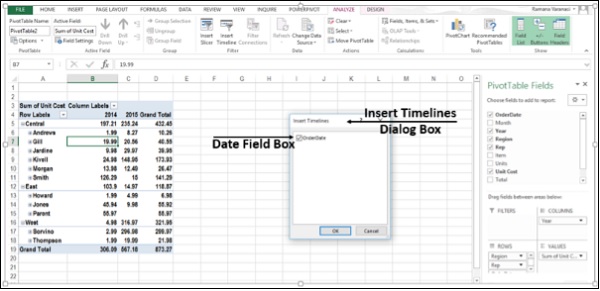
الأن الجدول الزمني لجدولك المحوري في مكانه.
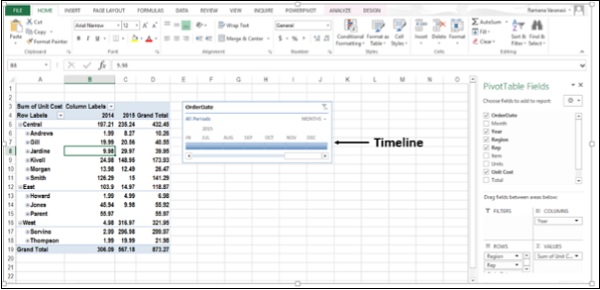
استخدم الجدول الزمني (Timeline) للتصفية حسب الفترة الزمنية
الآن ، يمكنك تصفية الجدول المحوري باستخدام المخطط الزمني (TimeLine) بفترة زمنية بواحد من أربع مستويات مختلفة من الأزمنة: سنوات , أرباع السنة , شهور أو أيام.
الخطوة 1 - انقر فوق السهم الصغير بجوار مستوى الوقت-الأشهر (time level-Months). سيتم عرض المستويات الأربعة للوقت.
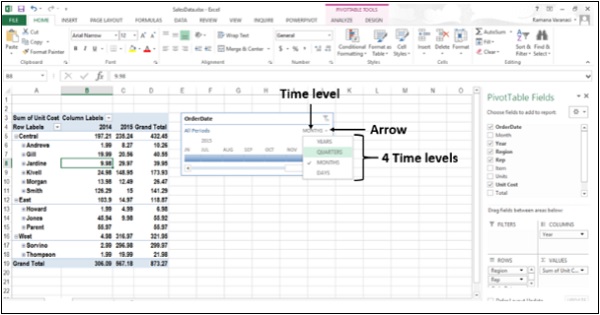
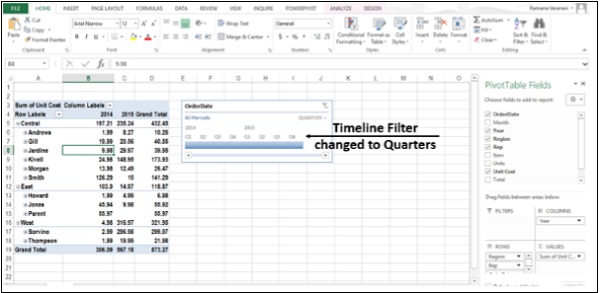
الخطوة 2 - انقر فوق "الأرباع" (Quarters). يتغير مرشح المخطط الزمني إلى "أرباع السنة" (Quarters).
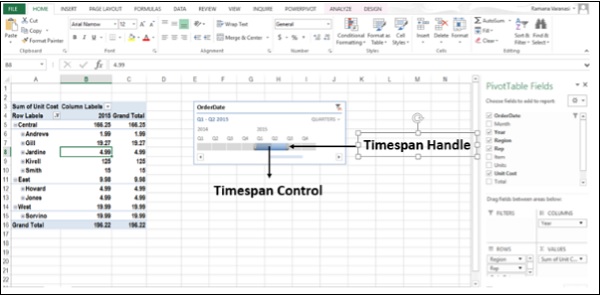
الخطوة 3 - انقر فوق (Q1 2015) تم تمييز "التحكم بالوقت" (Timespan Control) . تمت تصفية بيانات الجدول المحوري إلى الربع الأول من عام 2015.
الخطوة 4 – اسحب "معالج الوقت" (Timespan handle) لتضمين الربع الثاني من عام 2015. تتم تصفية بيانات الجدول المحوري لتشمل الربع الأول والربع الثاني من عام 2015.
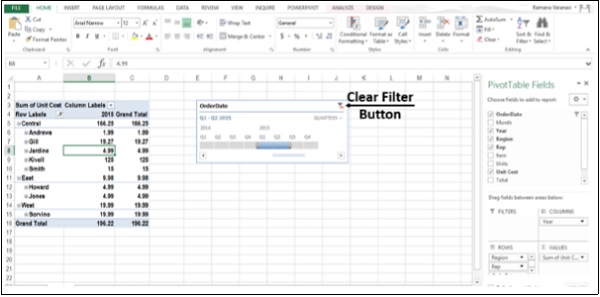
في أي وقت تريد مسح الجدول الزمني ، انقر فوق الزر (Clear Filter)
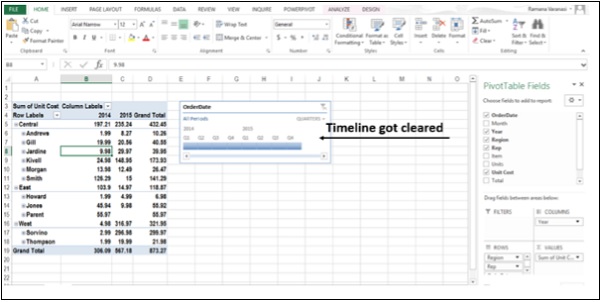
يتم مسح الجدول الزمني كما هو موضح في الصورة أدناه.
إنشاء مخطط بياني محوري (PivotChart) مستقل
يمكنك إنشاء مخطط بياني محوري (PivotChart) بدون إنشاء جدول محوري (PivotTable) أولاً. يمكنك أيضًا إنشاء مخطط بياني محوري (PivotChart) مقترح لبياناتك. سيقوم اكسل (Excel) بعد ذلك بإنشاء جدول محوري (PivotTable) مقترن تلقائيًا.
الخطوة 1 - انقر في أي مكان على "جدول البيانات" (Data Table).
الخطوة 2 - انقر فوق علامة التبويب "إدراج" (Insert).
الخطوة 3 - في مجموعة الرسوم البيانية ، انقر فوق الرسوم البيانية المقترحة (Recommended Charts)
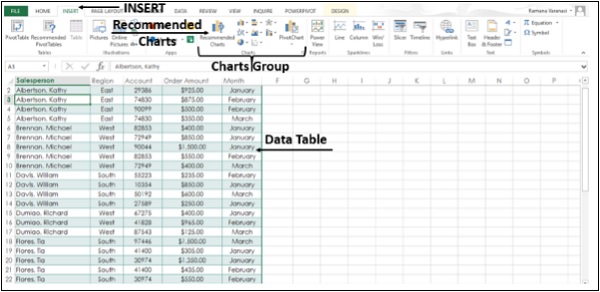
ستظهر نافذة "إدراج مخطط" (Insert Chart).
الخطوة 4 - انقر فوق علامة التبويب "الرسوم البيانية المقترحة" (Recommended Charts). المخططات التي في الزاوية العلوية تحتوي على أيقونة الجدول المحوري (PivotChart) .
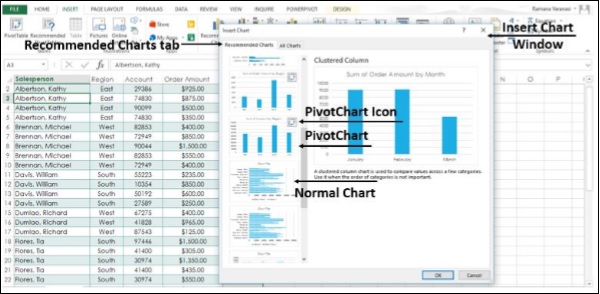
الخطوة 5 - انقر فوق المخطط المحوري (PivotChart). ستظهر معاينة على الجانب الأيمن.
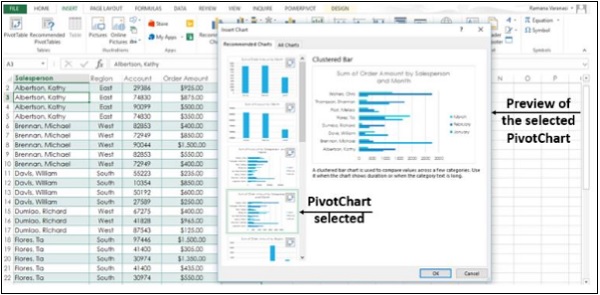
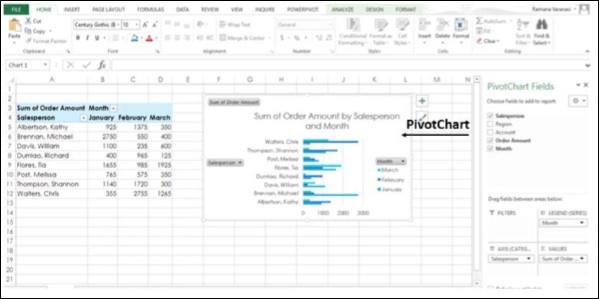
الخطوة 6 - انقر فوق "موافق" (OK) بمجرد العثور على المخطط المحوري ( PivotChart) الذي تريده.
سيتوفر مخطط محوري ( PivotChart) مستقل لبياناتك.
لا يوجد تعليقات
لاضافة سؤال او تعليق على الدرس يتوجب عليك تسجيل الدخول
تسجيل الدخول