المقدمة
الرسوم البيانية المقترحة في اكسل (Excel) 2013
تنسيق الرسوم البيانية في اكسل (Excel) 2013
تصميم الرسوم البيانية في اكسل (Excel) 2013
تسمية البيانات في اكسل (Excel) 2013
الخطوط الرئيسية في اكسل (Excel) 2013
مهام جديدة في اكسل (Excel)2013
التحليل السريع للبيانات في اكسل (Excel) 2013
فرز البيانات حسب اللون في اكسل (Excel) 2013
ادخال الشرائح في اكسل (Excel) 2013
التعبئة السريعة في اكسل (Excel)2013
الجداول المحورية المقترحة في اكسل (Excel) 2013
نماذج البيانات في اكسل (Excel) 2013
أداة الباوربيفوت في اكسل (Excel) 2013
الاتصال بالبيانات الخارجية في اكسل (Excel) 2013
أدوات الجدول المحوري في اكسل (Excel) 2013
أداة الباورفيو في اكسل (Excel) 2013
تصوير البيانات في اكسل (Excel) 2013
الرسوم البيانية الدائرية في اكسل (Excel) 2013
ميزات اضافية في اكسل (Excel) 2013
استخدام الباورفيو في خدمات اكسل (Excel) 2013
تنسيق التقارير في اكسل(Excel) 2013
معالجة الاعداد الصحيحة في اكسل (Excel) 2013
القوالب في اكسل (Excel) 2013
الاستعلامات في اكسل (Excel) 2013
تحليل الملفات في اكسل (Excel) 2013
ادارة كلمة المرور في اكسل (Excel) 2013
الوظائف المتوقفة في اكسل (Excel)2013
حتى تحصل على" تسميات بيانات" (Data Labels) جميلة وذات معنى. فيمكنك أن :
- قم بإدخال نص مفيد وممتع من نقاط البيانات (data points) أو أي نص آخر في "تسميات البيانات" (Data Labels) الخاصة بك
- قم بتحسينها بالتنسيقات والنص الحر الإضافي
- عرضها في أي شكل
تبقى "تسميات البيانات" (Data Labels) في مكانها، حتى عندما تنتقل إلى نوع مختلف من الرسوم البيانية.
كما يمكنك توصيلهم بنقاط البيانات الخاصة بهم باستخدام (Leader Lines) في جميع الرسوم البيانية وليس فقط الرسوم البيانية الدائرية (pie charts) ، والتي كانت موجودة أيضاً في الإصدارات السابقة من برنامج اكسل (Excel).
تنسيق تسميات البيانات (Formatting Data Lables)
نحن نستخدم "مخطط فقاعة" (Bubble Chart) لرؤية تنسيق تسميات البيانات (Formatting Data Labels):
الخطوة ١ - حدد بياناتك.
الخطوة ٢ - انقر على إدراج مبعثر (Insert Scatter) أو ادراج مخطط الفقاعة (Bubble Chart).
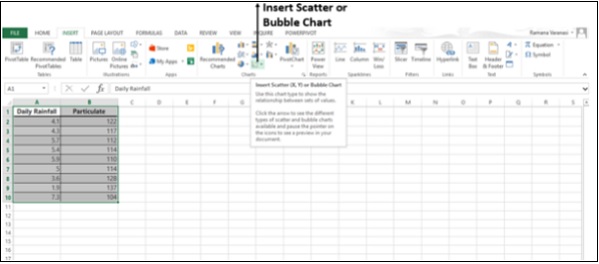
ستظهر خيارات مخططات الفقاعة ثنائية الأبعاد و ثلاثية الأبعاد
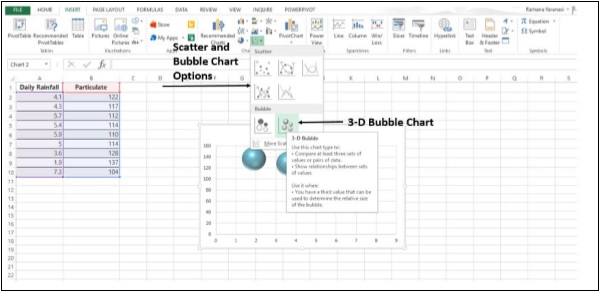
الخطوة ٣ - انقر على مخطط الفقاعات ثلاثي الأبعاد. سيظهر مخطط الفقاعة ثلاثي الأبعاد كما هو موضح في الصورة الموضحة أدناه.
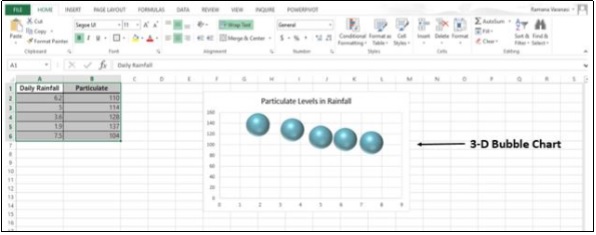
الخطوة ٤ - انقر على المخطط ثم انقر على عناصر المخطط (Chart Elements)
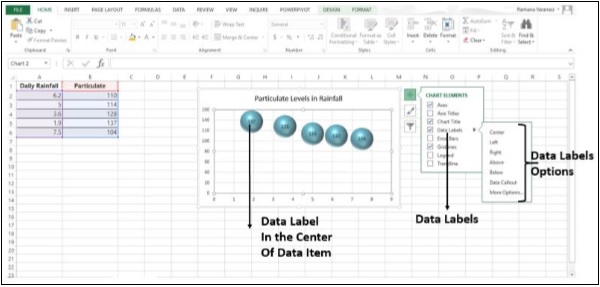
الخطوة ٥ - حدد تسميات البيانات (Data Labels) من الخيارات. حدد الرمز الصغير المعطى على يمين تسميات البيانات
(Data Labels). ستظهر خيارات مختلفة لوضع تسميات البيانات (Data Labels).
الخطوة ٦ - إذا قمت بتحديد "مركز" (Center)، سيتم وضع تسميات البيانات (Data Labels) في مركز الفقاعات.
الخطوة ٧ - انقر بزر الفأرة الأيمن على أي تسمية بيانات (Data Labels). ستظهر قائمة من الخيارات كما تظهر في الصورة المعطاة أدناه.
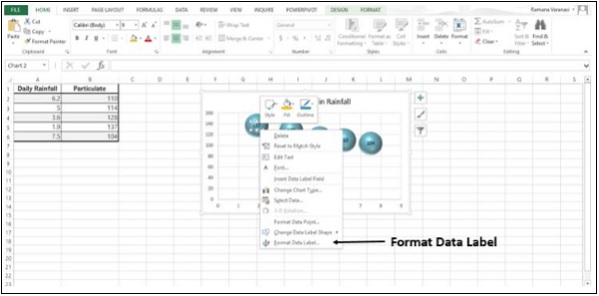
الخطوة ٨ - انقر على "تنسيق تسمية البيانات" (Format Data Label). بدلا من ذلك، يمكنك أيضا النقر على "المزيد من الخيارات" (More Options) الموجودة في خيارات "تسميات البيانات" (Data Labels) لعرض مربع مهام "تنسيق تسمية البيانات" (Format Data Label).
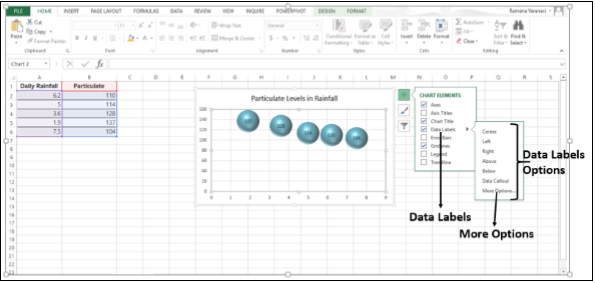
سوف يظهر مربع مهام "تنسيق تسمية البيانات" (Format Data Label).
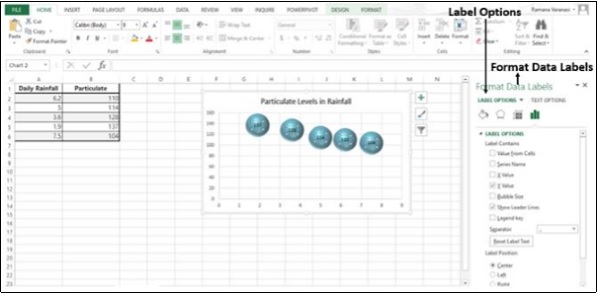
هناك العديد من الخيارات المتاحة لتنسيق "تسمية البيانات" (Data Label) في مربع مهام "تنسيق تسميات البيانات"
(Format Data Label). تأكد من تحديد تسمية بيانات واحدة فقط أثناء التنسيق.
الخطوة ٩ – تسمية الخيارات( Label Options) ← سلسلة تسمية البيانات (Data Label Series)، ثم انقر على "استنساخ التسمية الحالية" (Clone Current Label)
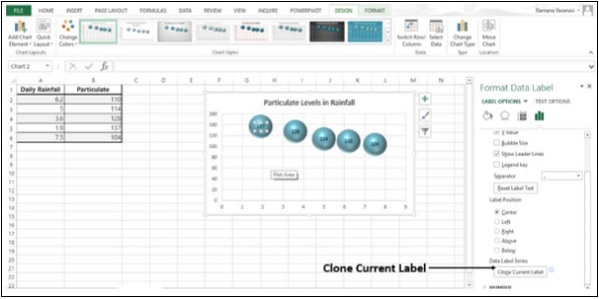
سيمكنك ذلك من تطبيق تنسيق "تسمية البيانات" (Data Label) الخاص بك بسرعة على نقاط البيانات الأخرى في السلسلة.
البحث عن تسميات البيانات (Data Labels)
يمكنك القيام بالعديد من الأشياء لتغيير مظهر "تسمية البيانات" (Data Labels)، مثل تغيير لون تعبئة ملصق البيانات للتأكيد:
الخطوة ١ - انقر على "تسمية البيانات" التي تريد تغيير لون تعبئتها. قم بالنقر المزدوج لتغيير لون التعبئة لعنوان بيانات واحد فقط. سوف يظهر مربع مهام تنسيق "تسمية البيانات" (Data Labels).
الخطوة ٢ - انقر تعبئة(Fill)← التعبئة الصلبة(Solid Fill). أختر اللون الذي تريده ثم قم بعمل التغييرات.
الخطوة ٣ – انقر على التأثيرات (Effects) واختر التأثيرات المطلوبة. على سبيل المثال، يمكنك إنشاء التسمية عن طريق إضافة تأثير. كن حذرا فلا تغامر في إضافة التأثيرات.
الخطوة ٤ - من تسمية الخيارات (Data Label) ← سلسلة تسمية البيانات (Data Label Series)، انقر على استنساخ التسمية الحالية ( Clone Current Label).سيتم الحصول على كافة تسميات البيانات (Data Label) الأخرى بنفس التأثير.
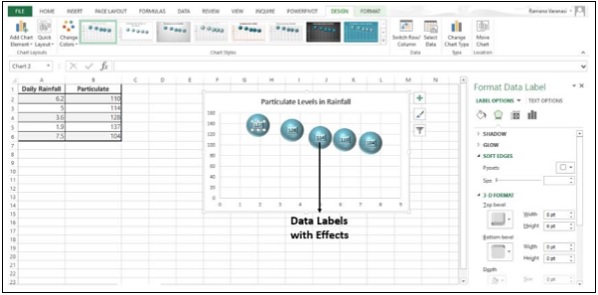
شكل تسمية البيانات (Data Label)
يمكنك تخصيص المخطط الخاص بك عن طريق تغيير أشكال تسمية البيانات (Data Label):
الخطوة ١ - انقر بزر الفأرة الأيمن على تسمية البيانات التي تريد تغييرها.
الخطوة ٢ - انقر على تغيير أشكال تسمية البيانات (Change Data Label Shapes).
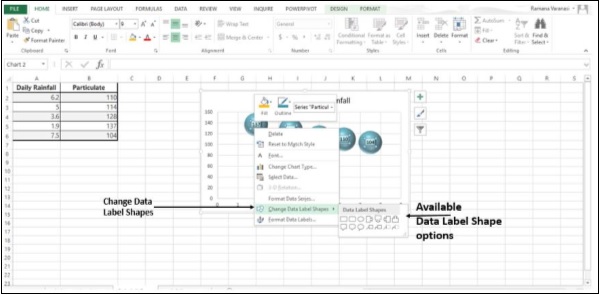
الخطوة ٣ - أختر الشكل الذي تريده.
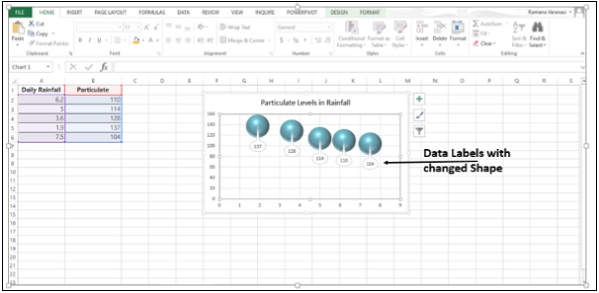
تغيير حجم تسمية البيانات (Data Label)
الخطوة ١ - انقر على تسمية البيانات (Data Label).
الخطوة ٢ - اسحبه إلى الحجم الذي تريد. بدلا من ذلك، يمكنك النقر على أيقونة الحجم والخصائص (Size & Properties) في مربع مهام "تنسيق تسميات البيانات" (Format Data Labels) ثم اختيار خيارات الحجم.
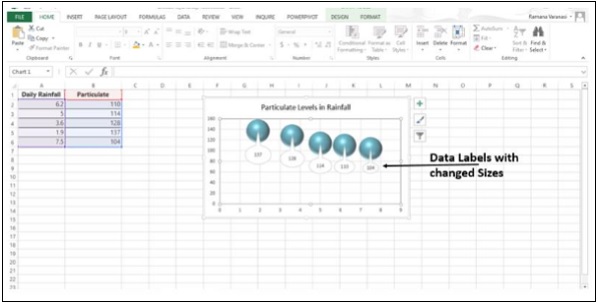
إضافة حقل إلى تسمية بيانات (Data Label)
يحتوي برنامج اكسل (Excel) 2013على ميزة قوية لإضافة مرجع خلية بنص توضيحي أو قيمة محسوبة إلى تسمية بيانات (Data Label). دعونا نرى كيفية إضافة حقل إلى تسمية البيانات (Data Label).
الخطوة ١ - ضع النص التفسيري(Explanatory text) في خلية.
الخطوة ٢ - انقر بزر الفأرة الأيمن على تسمية البيانات (Data Label). ستظهر قائمة بالخيارات.
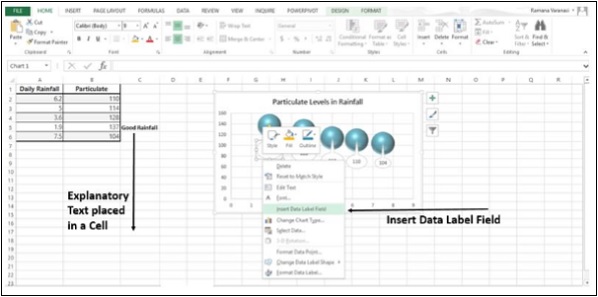
الخطوة ٣ - انقر على الخيار " إدراج حقل تسمية البيانات" (Insert Data Label Field).
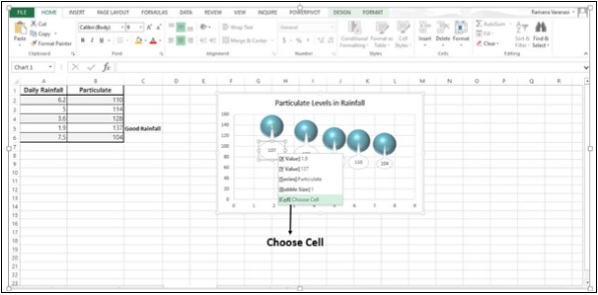
الخطوة ٤ - من الخيارات المتاحة، انقر فوق "اختيار الخلية" (Choose Cell). يظهر إطار "مرجع تسمية البيانات" (Data Label Reference).
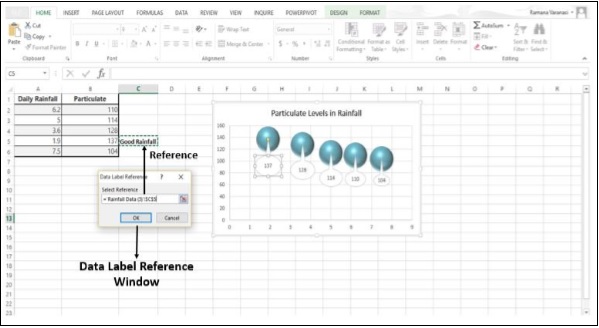
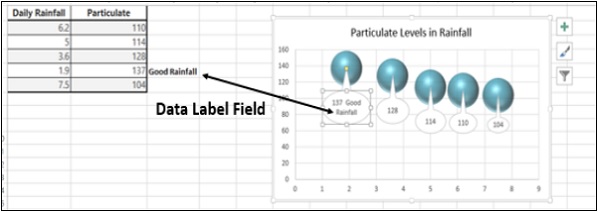
الخطوة ٥ - حدد "مرجع الخلية" (Cell Reference) حيث يتم كتابة النص التفسيري(Explanatory Text) ثم انقر موافق (OK). سيظهر النص التوضيحي في تسمية البيانات.
الخطوة ٦ - تغيير حجم تسمية البيانات لعرض النص بأكمله.
لا يوجد تعليقات
لاضافة سؤال او تعليق على الدرس يتوجب عليك تسجيل الدخول
تسجيل الدخول