المقدمة
الرسوم البيانية المقترحة في اكسل (Excel) 2013
تنسيق الرسوم البيانية في اكسل (Excel) 2013
تصميم الرسوم البيانية في اكسل (Excel) 2013
تسمية البيانات في اكسل (Excel) 2013
الخطوط الرئيسية في اكسل (Excel) 2013
مهام جديدة في اكسل (Excel)2013
التحليل السريع للبيانات في اكسل (Excel) 2013
فرز البيانات حسب اللون في اكسل (Excel) 2013
ادخال الشرائح في اكسل (Excel) 2013
التعبئة السريعة في اكسل (Excel)2013
الجداول المحورية المقترحة في اكسل (Excel) 2013
نماذج البيانات في اكسل (Excel) 2013
أداة الباوربيفوت في اكسل (Excel) 2013
الاتصال بالبيانات الخارجية في اكسل (Excel) 2013
أدوات الجدول المحوري في اكسل (Excel) 2013
أداة الباورفيو في اكسل (Excel) 2013
تصوير البيانات في اكسل (Excel) 2013
الرسوم البيانية الدائرية في اكسل (Excel) 2013
ميزات اضافية في اكسل (Excel) 2013
استخدام الباورفيو في خدمات اكسل (Excel) 2013
تنسيق التقارير في اكسل(Excel) 2013
معالجة الاعداد الصحيحة في اكسل (Excel) 2013
القوالب في اكسل (Excel) 2013
الاستعلامات في اكسل (Excel) 2013
تحليل الملفات في اكسل (Excel) 2013
ادارة كلمة المرور في اكسل (Excel) 2013
الوظائف المتوقفة في اكسل (Excel)2013
الخط الرئيسي (Leader Line) هو خط يربط تسمية البيانات (Data Label) ونقطة البيانات (Data Point). يكون مفيدا عندما تقوم بوضع تسمية البيانات(Data Label) بعيدا عن نقطة البيانات (Data Point).
في الإصدارات السابقة من برنامج اكسل (Excel)، كانت المخططات الدائرية فقط من تملك هذه الوظيفة. الآن، كل أنواع المخططات مع تسمية البيانات لديها هذه الميزة.
إضافة خط رئيسي (Leader Line)
الخطوة ١ - انقر على تسمية البيانات (Data Label).
الخطوة ٢ - اسحبها بعد أن ترى السهم ذو الأربعة رؤوس.
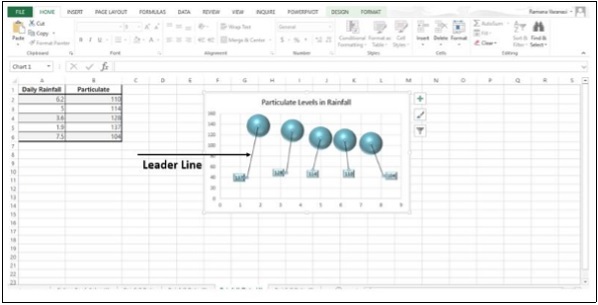
الخطوة ٣ - لنقل تسمية البيانات (Data Label). يقوم الخط الرئيسي (Leader Line) تلقائيا بضبطها وتتبعهها.
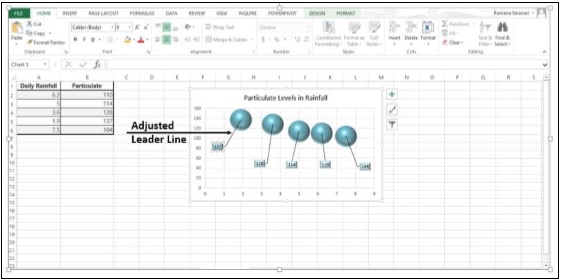
تنسيق الخطوط الرئيسية (Format Leader Lines)
الخطوة ١ - انقر بزر الفأرة الأيمن على الخط الرئيسي (Leader Lines) الذي تريد تنسيقه.
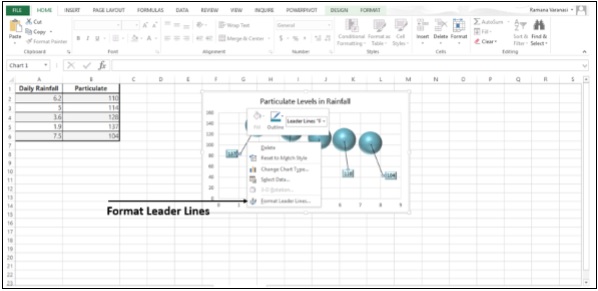
الخطوة ٢ - انقر على تنسيق الخطوط الرئيسية (Format Leader Lines). سوف يظهر مربع المهام "تنسيق الخط الرئيسي" (Format Leader Lines). الآن يمكنك تنسيق الخطوط الرئيسية كما تريد
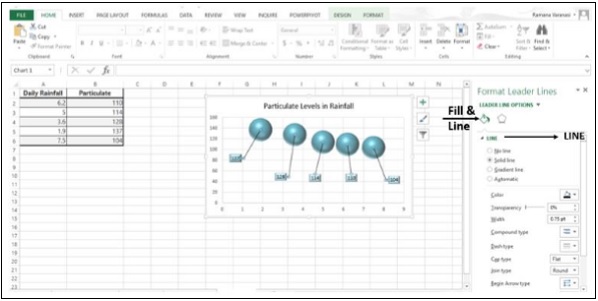
الخطوة ٣ - انقر على الرمز تعبئة وخط (Fill & Line).
الخطوة ٤ - انقر على الخط (LINE).
الخطوة ٥ - قم بإجراء التغييرات التي تريدها. سيتم تنسيق الخطوط الرئيسية وفقا لاختياراتك.
لا يوجد تعليقات
لاضافة سؤال او تعليق على الدرس يتوجب عليك تسجيل الدخول
تسجيل الدخول