المقدمة
الرسوم البيانية المقترحة في اكسل (Excel) 2013
تنسيق الرسوم البيانية في اكسل (Excel) 2013
تصميم الرسوم البيانية في اكسل (Excel) 2013
تسمية البيانات في اكسل (Excel) 2013
الخطوط الرئيسية في اكسل (Excel) 2013
مهام جديدة في اكسل (Excel)2013
التحليل السريع للبيانات في اكسل (Excel) 2013
فرز البيانات حسب اللون في اكسل (Excel) 2013
ادخال الشرائح في اكسل (Excel) 2013
التعبئة السريعة في اكسل (Excel)2013
الجداول المحورية المقترحة في اكسل (Excel) 2013
نماذج البيانات في اكسل (Excel) 2013
أداة الباوربيفوت في اكسل (Excel) 2013
الاتصال بالبيانات الخارجية في اكسل (Excel) 2013
أدوات الجدول المحوري في اكسل (Excel) 2013
أداة الباورفيو في اكسل (Excel) 2013
تصوير البيانات في اكسل (Excel) 2013
الرسوم البيانية الدائرية في اكسل (Excel) 2013
ميزات اضافية في اكسل (Excel) 2013
استخدام الباورفيو في خدمات اكسل (Excel) 2013
تنسيق التقارير في اكسل(Excel) 2013
معالجة الاعداد الصحيحة في اكسل (Excel) 2013
القوالب في اكسل (Excel) 2013
الاستعلامات في اكسل (Excel) 2013
تحليل الملفات في اكسل (Excel) 2013
ادارة كلمة المرور في اكسل (Excel) 2013
الوظائف المتوقفة في اكسل (Excel)2013
يحتوي اكسل (Excel) 2013 على آلاف القوالب التي تعمل عبر الإنترنت من فئات متعددة تساعدك على البدء بسرعة من خلال القيام بمعظم أعمال الإعداد والتصميم نيابة عنك. يمكنك فقط التركيز على بياناتك.
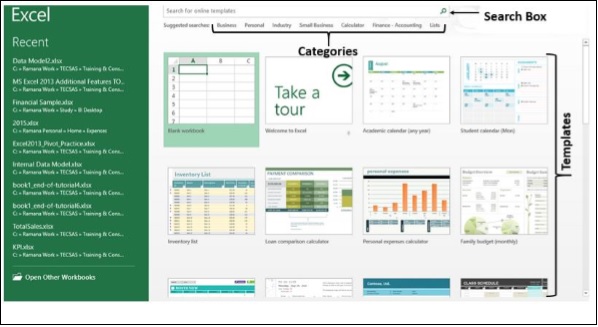
الخطوة 1 - افتح برنامج الاكسل (Excel) 2013. سترى العديد من القوالب. سترى أيضًا مربع البحث في الأعلى وبعض الفئات أدناه.
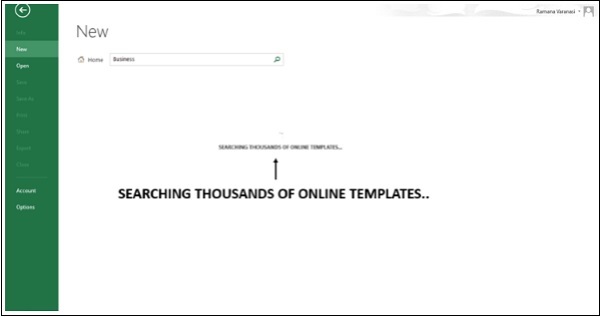
الخطوة 2 - انقر فوق الفئة –"الأعمال " (Business) ىستتلقى رسالة تفيد بأن اكسل Excel يبحث في آلاف القوالب عبر الإنترنت.
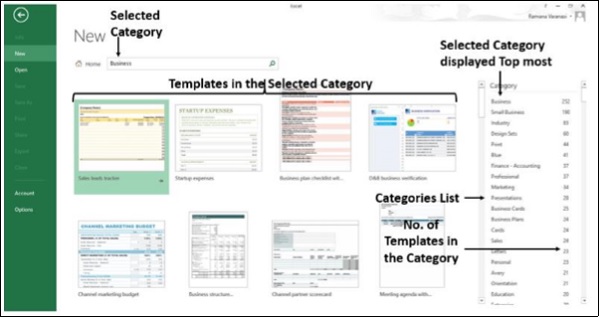
سيتم عرض جميع القوالب المتوفرة في فئة الأعمال. أيضًا ، سيتم عرض جميع الفئات المتاحة على الجانب الأيمن ، مع إدراج الفئة المختارة في المرتبة الأولى. تعرض قائمة الفئات عدد القوالب في كل فئة.
الخطوة 3 - حدد فئة "مبيعات" (Sales) أخرى من قائمة الفئات على الجانب الأيمن. ستنتقل الفئة " مبيعات"(Sales) إلى أعلى موضع في قائمة الفئات. ثم سيتم عرض قوالب فئة المبيعات المحددة.
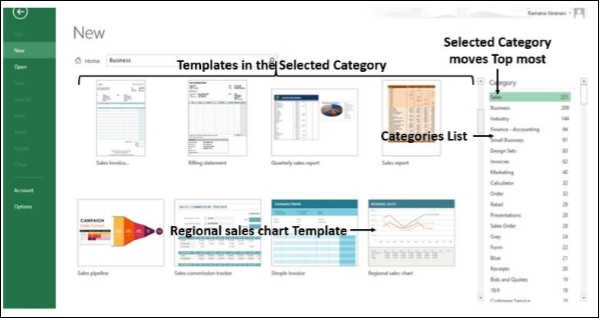
الخطوة 4 - انقر فوق قالب مخطط المبيعات الإقليمية( Regional sales chart). سيتم عرض وصف موجز للقالب ومعاينة القالب وزر إنشاء.
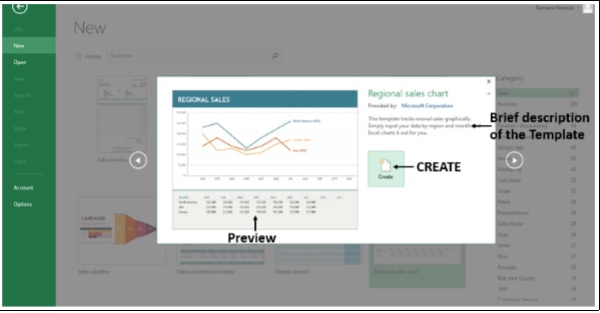
الخطوة 5 - انقر فوق إنشاء.(CREATE) سيقوم اكسل (Excel) بإنشاء نموذج ورقة عمل اكسل (Excel WorkSheet) باستخدام القالب الذي اخترته وباستخدام البيانات النموذجية.
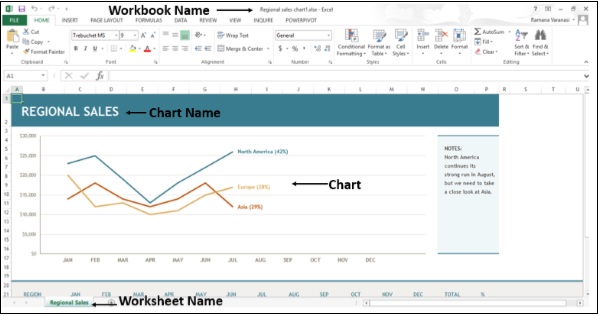
لاحظ أن اكسل (Excel) يوفر أيضًا اسم الملف واسم ورقة العمل واسم المخطط بشكل مناسب.
الخطوة 6 - استبدل البيانات الموجودة في ورقة العمل ببياناتك.
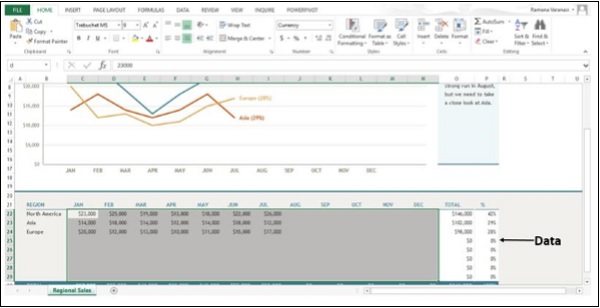
ورقة عمل اكسل (Excel WorkSheet) الخاصة بك جاهزة مع مجرد التركيز على البيانات.
لا يوجد تعليقات
لاضافة سؤال او تعليق على الدرس يتوجب عليك تسجيل الدخول
تسجيل الدخول