المقدمة
الرسوم البيانية المقترحة في اكسل (Excel) 2013
تنسيق الرسوم البيانية في اكسل (Excel) 2013
تصميم الرسوم البيانية في اكسل (Excel) 2013
تسمية البيانات في اكسل (Excel) 2013
الخطوط الرئيسية في اكسل (Excel) 2013
مهام جديدة في اكسل (Excel)2013
التحليل السريع للبيانات في اكسل (Excel) 2013
فرز البيانات حسب اللون في اكسل (Excel) 2013
ادخال الشرائح في اكسل (Excel) 2013
التعبئة السريعة في اكسل (Excel)2013
الجداول المحورية المقترحة في اكسل (Excel) 2013
نماذج البيانات في اكسل (Excel) 2013
أداة الباوربيفوت في اكسل (Excel) 2013
الاتصال بالبيانات الخارجية في اكسل (Excel) 2013
أدوات الجدول المحوري في اكسل (Excel) 2013
أداة الباورفيو في اكسل (Excel) 2013
تصوير البيانات في اكسل (Excel) 2013
الرسوم البيانية الدائرية في اكسل (Excel) 2013
ميزات اضافية في اكسل (Excel) 2013
استخدام الباورفيو في خدمات اكسل (Excel) 2013
تنسيق التقارير في اكسل(Excel) 2013
معالجة الاعداد الصحيحة في اكسل (Excel) 2013
القوالب في اكسل (Excel) 2013
الاستعلامات في اكسل (Excel) 2013
تحليل الملفات في اكسل (Excel) 2013
ادارة كلمة المرور في اكسل (Excel) 2013
الوظائف المتوقفة في اكسل (Excel)2013
ينشئ أمر تحليل الملف Workbook Analysis تقريرًا تفاعليًا يعرض معلومات تفصيلية حول الملف وهيكله ، والصيغ ، والخلايا ، والنطاقات ، والتحذيرات.
الخطوة 1 - انقر فوق علامة التبويب الاستفسار الموجودة على الشريط.
الخطوة 2 - انقر فوق "تحليل الملف" Workbook Analysis في مجموعة التقارير.
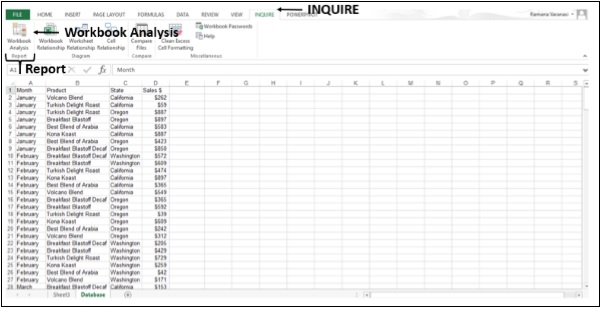
سيتم عرض التقرير بعد اكتمال تحليل الملف.
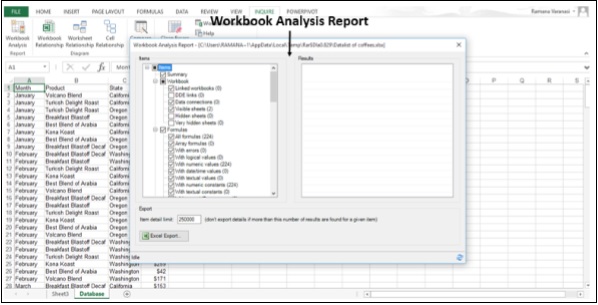
يتألف التقرير من ست فئات :
1. ملخص : معلومات عامة حول هيكل ومحتوى الملف.
2. الملف (مع الفئات الفرعية) : إحصائيات الملف العام.
3. الصيغ (مع الفئات الفرعية) : معلومات محددة حول الصيغ في الملف.
4. الخلايا (مع الفئات الفرعية) : معلومات محددة حول الخلايا في الملف.
5. النطاقات (مع الفئات الفرعية) -:معلومات محددة حول النطاقات في الملف.
6. تحذيرات :عدة أنواع من التحذيرات حول بنية الملف ومحتوياته
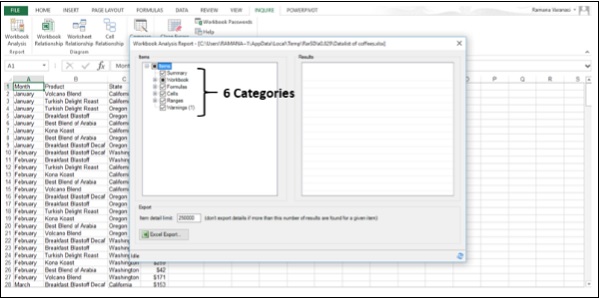
يمنحك تحديد الفئة مزيدًا من المعلومات حول تلك الفئة.
الخطوة 3 - انقر فوق فئة الصيغ Formulas category. سيتم عرض الفئات الفرعية للصيغ.
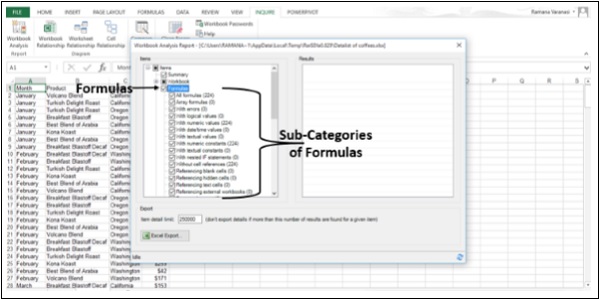
علي سبيل المثال:
1. جميع الصيغ عددها 224.
2. مع القيم الرقمية هي 224 قيمة.
الخطوة 4 - انقر فوق فئة فرعية Sub-Category.. على سبيل المثال ، انقر فوق "بقيم رقمية" With numeric values
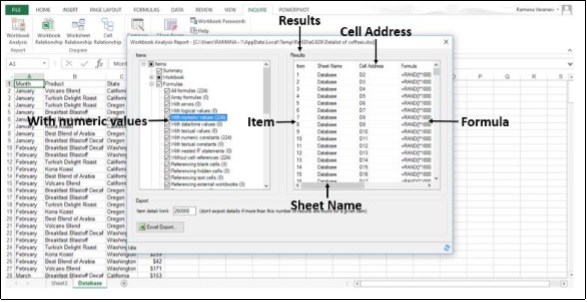
الخطوة 5 - انقر فوق الزر مصدر اكسل (Excel Export).
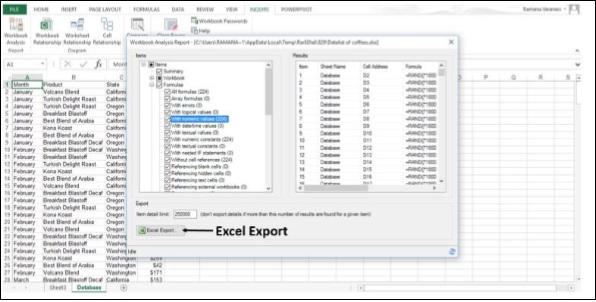
سيفتح مربع الحوار "حفظ باسم".
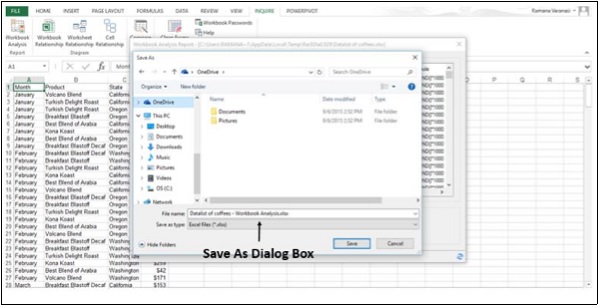
الخطوة 6 - احفظ التقرير كملف اكسل Excel. يظهر الزر تحميل ملف التصدير بجوار زر تصدير Excel.
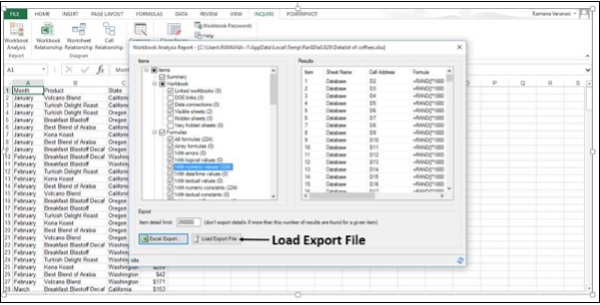
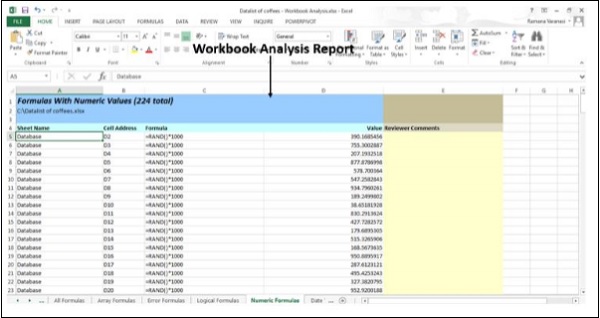
الخطوة 7 - انقر فوق الزر تحميل ملف التصدير. يتم فتح تقرير ملف Excel المحفوظ
المخططات (Charts)
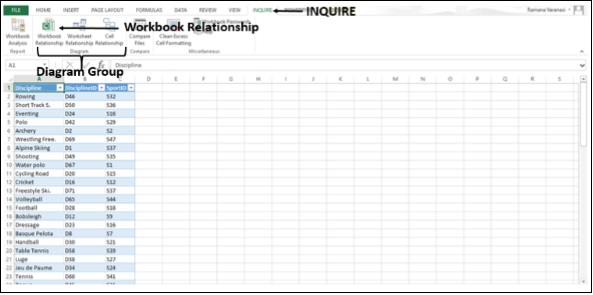
في مجموعة الرسم التخطيطي ، تحت علامة التبويب "استعلام" INQUIRE ، تتوفر ثلاثة أنواع من الرسوم التخطيطية.
1. علاقة الملف
2. علاقة ورقة العمل
3. علاقة الخلية
إنها رسوم بيانية تفاعلية تم إنشاؤها بواسطة الروابط. تُظهر الروابط التبعيات بين العقد في الرسم التخطيطي. يمكنك سحب الروابط أو العقد لترتيبها ومحاذاتها لعرض كل ما تبحث عنه.
1. علاقة الملف
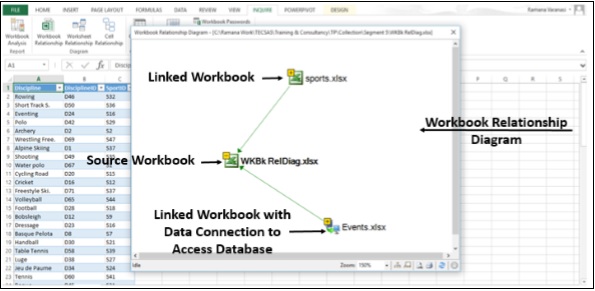
يمكنك استخدام الرسم التخطيطي لعلاقة الملف لإنشاء خريطة رسومية تفاعلية لتبعيات الملف التي تم إنشاؤها بواسطة الاتصالات (الروابط) بين الملفات.
يمكن أن تتضمن أنواع الارتباطات الموجودة في الرسم التخطيطي ملفات أخرى وقواعد بيانات Access وملفات نصية وصفحات HTML وقواعد بيانات SQL Server ومصادر بيانات أخرى.
الخطوة 1 - انقر فوق علامة التبويب INQUIRE على الشريط.
الخطوة 2 - انقر فوق علاقة الملف في مجموعة الرسم التخطيطي.
يظهر الرسم التخطيطي لعلاقة الملف ، ويعرض ارتباطاته بمصادر بيانات مختلفة.
2. علاقة ورقة العمل
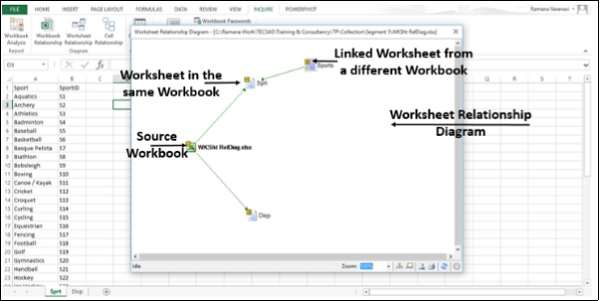
يمكنك استخدام مخطط علاقة ورقة العمل لإنشاء خريطة رسومية تفاعلية للاتصالات (الروابط) بين أوراق العمل في نفس الملف و / أو أوراق العمل في الملات الأخرى.
الخطوة 1 - انقر فوق علامة التبويب "استعلام" INQUIRE على الشريط.
الخطوة 2 - انقر فوق علاقة ورقة العمل في مجموعة الرسم البياني.
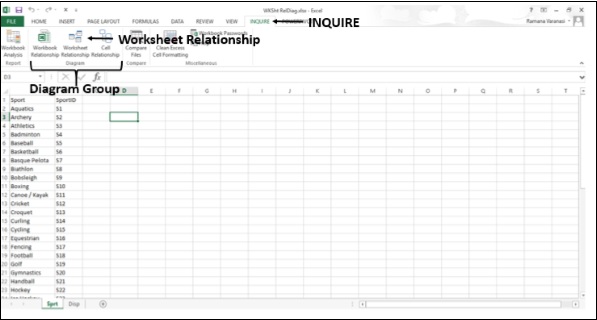
سيظهر الرسم التخطيطي لعلاقة ورقة العمل ، ويعرض الروابط بين أوراق العمل في نفس الملف وفي ملفات أخرى.
3. علاقة الخلية
يمكنك استخدام الرسم التخطيطي لعلاقات الخلية للحصول على رسم تخطيطي تفاعلي مفصل لجميع الارتباطات من خلية محددة إلى خلايا في أوراق عمل أخرى أو حتى ملفات أخرى.
الخطوة 1 - انقر فوق علامة التبويب"الاستعلام" INQUIRE على الشريط.
الخطوة 2 - انقر فوق"علاقة الخلية" Cell Relationship في مجموعة الرسم التخطيطي.
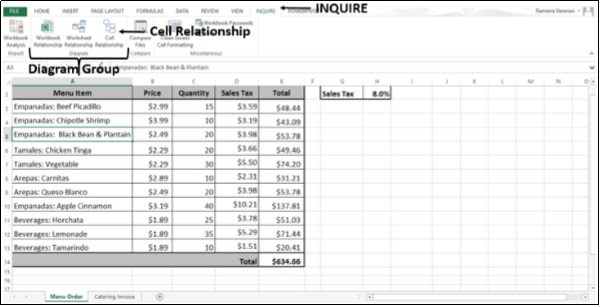
ستظهر نافذة خيارات الرسم التخطيطي لعلاقة الخلية.
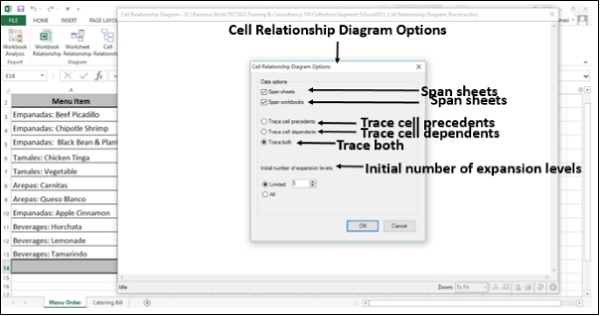
الخطوة 3 - حدد الخيارات.
الخطوة 4 - انقر فوق "موافق".
سيظهر الرسم التخطيطي لعلاقة الخلية ، ويعرض الروابط بين الخلية المحددة والخلايا في نفس ورقة العمل ونفس الملف وفي ملات أخرى ، بناءً على الخيارات التي اخترتها.
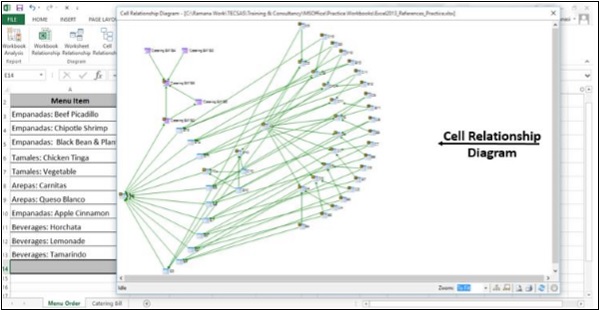
الخطوة 5 - انقر فوق تكبير.
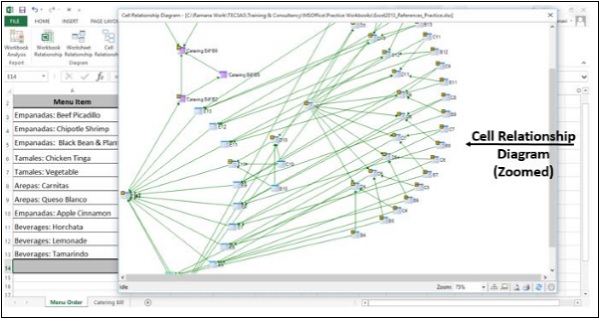
يمكنك عرض العقد بوضوح.
تنظيف تنسيق الخلايا الزائدة
عندما يتم تحميل ملف ببطء أو يكون ضخمًا ، فقد يكون هناك تنسيق مطبق على صفوف أو أعمدة لست على علم بها.
يمكنك استخدام الأمر Clean Excess Cell Formatting لإزالة التنسيق الزائد وتقليل حجم الملف بشكل كبير. يؤدي ذلك إلى تقليل حجم الملف وتحسين سرعة Excel.
ولكن ، قد ترغب في عمل نسخة احتياطية من ملفك قبل تنظيف تنسيق الخلية الزائد ، لأن هناك حالات معينة قد تؤدي فيها هذه العملية إلى زيادة حجم ملفك ، ولا توجد طريقة للتراجع عن التغيير.
الخطوة 1 - انقر فوق علامة التبويب INQUIRE على الشريط.
الخطوة 2 - انقر فوق "تنظيف تنسيق الخلية الزائدة " (Clean Excess Cell Formatting) في مجموعة متنوعة.
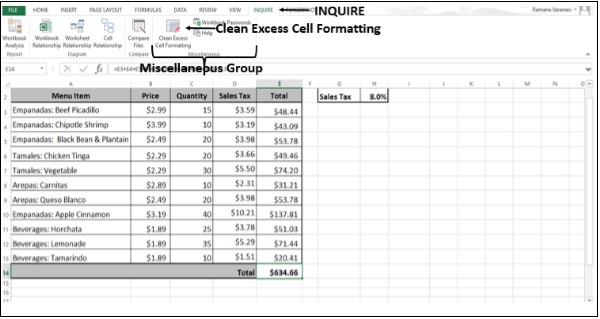
سيظهر مربع الحوار تنظيف الخلية الزائدة.
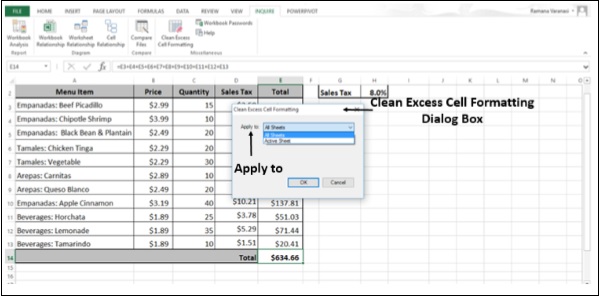
الخطوة 3 - اختر كل الأوراق في المربع "تطبيق على" (Apply to ). ستتلقى رسالة حول حفظ التغييرات التي تم إجراؤها.
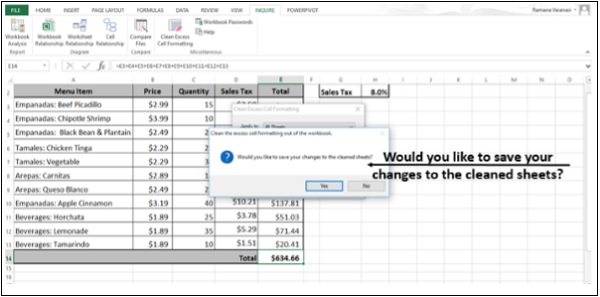
الخطوة 4 - انقر فوق "موافق" (OK)
لا يوجد تعليقات
لاضافة سؤال او تعليق على الدرس يتوجب عليك تسجيل الدخول
تسجيل الدخول