المقدمة
الرسوم البيانية المقترحة في اكسل (Excel) 2013
تنسيق الرسوم البيانية في اكسل (Excel) 2013
تصميم الرسوم البيانية في اكسل (Excel) 2013
تسمية البيانات في اكسل (Excel) 2013
الخطوط الرئيسية في اكسل (Excel) 2013
مهام جديدة في اكسل (Excel)2013
التحليل السريع للبيانات في اكسل (Excel) 2013
فرز البيانات حسب اللون في اكسل (Excel) 2013
ادخال الشرائح في اكسل (Excel) 2013
التعبئة السريعة في اكسل (Excel)2013
الجداول المحورية المقترحة في اكسل (Excel) 2013
نماذج البيانات في اكسل (Excel) 2013
أداة الباوربيفوت في اكسل (Excel) 2013
الاتصال بالبيانات الخارجية في اكسل (Excel) 2013
أدوات الجدول المحوري في اكسل (Excel) 2013
أداة الباورفيو في اكسل (Excel) 2013
تصوير البيانات في اكسل (Excel) 2013
الرسوم البيانية الدائرية في اكسل (Excel) 2013
ميزات اضافية في اكسل (Excel) 2013
استخدام الباورفيو في خدمات اكسل (Excel) 2013
تنسيق التقارير في اكسل(Excel) 2013
معالجة الاعداد الصحيحة في اكسل (Excel) 2013
القوالب في اكسل (Excel) 2013
الاستعلامات في اكسل (Excel) 2013
تحليل الملفات في اكسل (Excel) 2013
ادارة كلمة المرور في اكسل (Excel) 2013
الوظائف المتوقفة في اكسل (Excel)2013
يوفر الباورفيو (Power View) في اكسل (Excel) 2013 تجربة تفاعلية لاستكشاف البيانات والتصور (Visualizations) والعرض التقديمي لجميع مستويات المهارة كما رأيت في القسم السابق. يمكنك تجميع بياناتك معًا في الجداول والمصفوفات والخرائط ومجموعة متنوعة من المخططات في طريقة عرض تفاعلية تضفي الحيوية على بياناتك. تمت إضافة ميزات جديدة إلى الباورفيو (Power View) في اكسل (Excel) 2013
يمكنك أيضًا نشر مصنفات اكسل (Excel) مع أوراق الباورفيو (Power View) إلى (Power BI). يحفظ (Power BI) أوراق الباورفيو (Power View) في المصنف الخاص بك كتقرير (Power BI).
يمكن لأوراق الباورفيو (Power View) الاتصال بنماذج بيانات مختلفة في مصنف واحد.
في اكسل (Excel) 2013 ، يمكن أن يحتوي المصنف على :
1. نموذج بيانات داخلي يمكنك تعديله في اكسل (Excel) و الباوربفيوت (Power Pivot) وحتى في ورقة الباورفيو
(Power View Sheet) في اكسل (Excel).
2. نموذج بيانات داخلي واحد فقط ، ويمكنك تأسيس ورقة الباورفيو (Power View Sheet) على نموذج البيانات في هذا المصنف أو على مصدر بيانات خارجي.
3. أوراق الباورفيو (Power View Sheet) متعددة ، ويمكن أن تستند كل ورقة إلى نموذج بيانات مختلف.
تحتوي كل ورقة باورفيو (Power View Sheet) على مخططات وجداول وتصويرات أخرى خاصة بها. يمكنك نسخ ولصق مخطط أو تصويرات (Visualizations) أخرى من ورقة إلى أخرى ، ولكن فقط إذا كانت كلتا الورقتين تعتمدان على نفس نموذج البيانات.
تعديل نموذج البيانات الداخلي
يمكنك إنشاء أوراق الباورفيو (Power View Sheet) ونموذج بيانات داخلي في مصنف اكسل (Excle) 2013. إذا أسست ورقة الباورفيو (Power View) الخاصة بك على نموذج البيانات الداخلي ، فيمكنك إجراء بعض التغييرات على نموذج البيانات أثناء وجودك في ورقة الباورفيو (Power View Sheet) نفسها.
الخطوة 1 - حدد ورقة العمل التي تخص "مندوب المبيعات" (Salesperson).
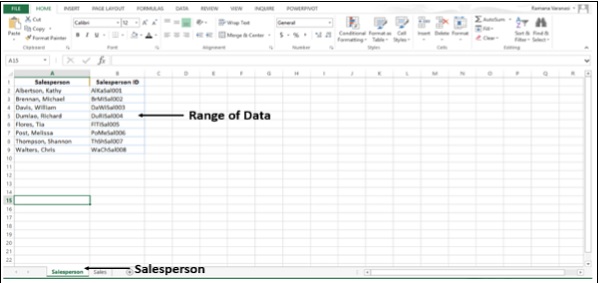
لديك مجموعة من البيانات الخاصة بمندوب المبيعات ومعرفه.
الخطوة 2 - الآن حدد ورقة العمل "المبيعات" (Sales). لديك مجموعة من بيانات المبيعات.
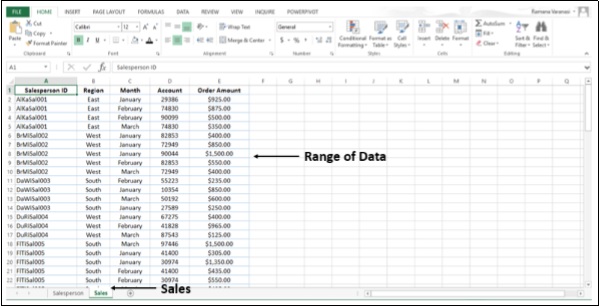
الخطوة 3 - قم بتحويل البيانات الموجودة في ورقة العمل "مندوب المبيعات" (Salesperson) إلى جدول وقم بتسميته "مندوب المبيعات" (Salesperson).
الخطوة 4 - قم بتحويل البيانات الموجودة في ورقة عمل "المبيعات" (Sales) إلى جدول وقم بتسميتها "المبيعات" (Sales).الآن ، لديك جدولين في ورقتي عمل موجودتين في ملف.
الخطوة 5 - انقر فوق ورقة عمل "المبيعات" (Sales).
الخطوة 6 - انقر فوق علامة التبويب (INSERT) على الشريط.
الخطوة 7 - انقر فوق الباورفيو (Power View).
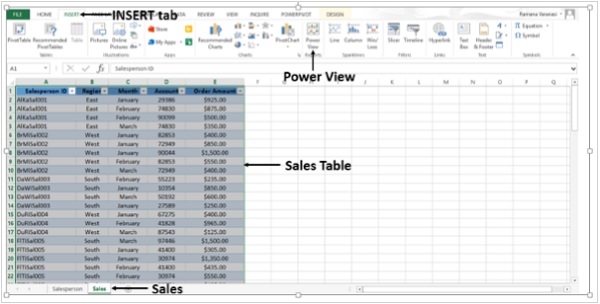
تم إنشاء ورقة الباورفيو (Power View) في الملف. في قائمة حقول الباورفيو (Power View Fields)، يمكنك العثور على كلا الجدولين المتاحين في المصنف. ومع ذلك ، في الباورفيو (Power View) ، يتم عرض حقول الجدول النشط (المبيعات) فقط حيث يتم تحديد حقول جدول البيانات النشطة فقط في قائمة الحقول.
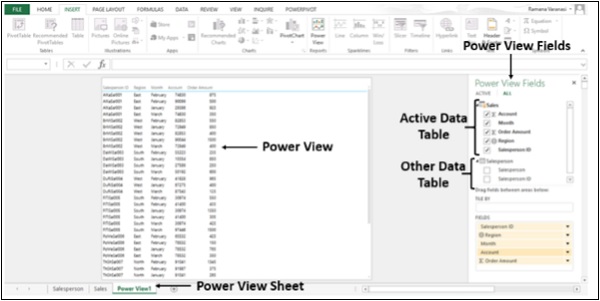
في الباورفيو (Power View) ، يتم عرض معرف (ID) "مندوب المبيعات" (Salesperson). لنفترض أنك تريد بدلاً من ذلك عرض أسماء مندوبي المبيعات.
الخطوة 8 - قم بإلغاء تحديد "حقل معرف مندوب مبيعات " في حقول الباورفيو (Power View Fields).
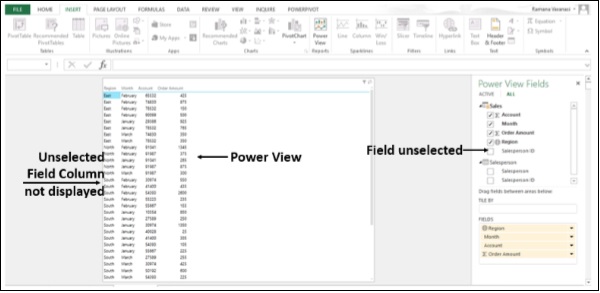
الخطوة 9 - حدد "مندوب المبيعات" (Salesperson) في جدول مندوب مبيعات في حقول الباورفيو (Power View Fields).
ليس لديك نموذج بيانات في الملف وبالتالي لا توجد علاقة بين الجدولين. لا يعرض اكسل (Excel) أي بيانات ويعرض رسائل توجهك إلى ما يجب القيام به.
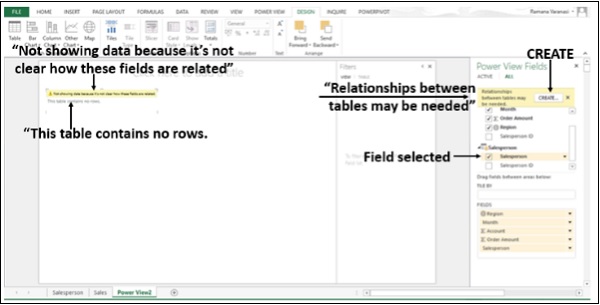
الخطوة 10 - انقر فوق الزر "إنشاء"(Create). يفتح مربع الحوار "إنشاء علاقة" (Create Relationship) في ورقة الباورفيو (Power View Sheet) نفسها.
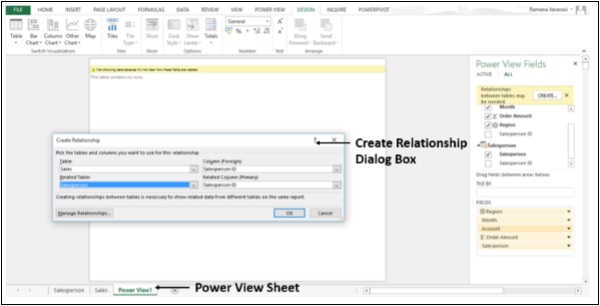
الخطوة 11 - قم بإنشاء العلاقة بين الجدولين باستخدام حقل "معرف مندوب المبيعات" (Salesperson ID).
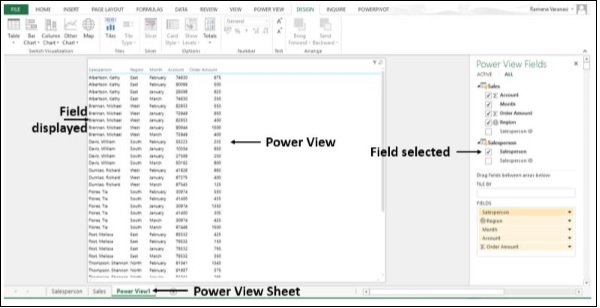
لقد نجحت في إنشاء نموذج البيانات الداخلي دون مغادرة ورقة الباورفيو (Power View sheet).
لا يوجد تعليقات
لاضافة سؤال او تعليق على الدرس يتوجب عليك تسجيل الدخول
تسجيل الدخول