المقدمة
الرسوم البيانية المقترحة في اكسل (Excel) 2013
تنسيق الرسوم البيانية في اكسل (Excel) 2013
تصميم الرسوم البيانية في اكسل (Excel) 2013
تسمية البيانات في اكسل (Excel) 2013
الخطوط الرئيسية في اكسل (Excel) 2013
مهام جديدة في اكسل (Excel)2013
التحليل السريع للبيانات في اكسل (Excel) 2013
فرز البيانات حسب اللون في اكسل (Excel) 2013
ادخال الشرائح في اكسل (Excel) 2013
التعبئة السريعة في اكسل (Excel)2013
الجداول المحورية المقترحة في اكسل (Excel) 2013
نماذج البيانات في اكسل (Excel) 2013
أداة الباوربيفوت في اكسل (Excel) 2013
الاتصال بالبيانات الخارجية في اكسل (Excel) 2013
أدوات الجدول المحوري في اكسل (Excel) 2013
أداة الباورفيو في اكسل (Excel) 2013
تصوير البيانات في اكسل (Excel) 2013
الرسوم البيانية الدائرية في اكسل (Excel) 2013
ميزات اضافية في اكسل (Excel) 2013
استخدام الباورفيو في خدمات اكسل (Excel) 2013
تنسيق التقارير في اكسل(Excel) 2013
معالجة الاعداد الصحيحة في اكسل (Excel) 2013
القوالب في اكسل (Excel) 2013
الاستعلامات في اكسل (Excel) 2013
تحليل الملفات في اكسل (Excel) 2013
ادارة كلمة المرور في اكسل (Excel) 2013
الوظائف المتوقفة في اكسل (Excel)2013
الباورفيو (Power View) هي إحدى ميزات مايكروسوفت اكسل 2013 (Microsoft Excel 2013) التي تتيح لك استكشاف البيانات بشكل تفاعلي ، والتصور ، والعرض التقديمي ، مما يشجع على إعداد تقارير مخصصة سهلة الاستخدام.
إنشاء ورقة باورفيو ( Power View Sheet)
تأكد من تفعيل الوظيفة الإضافية الباورفيو Power View في اكسل (Excel) 2013.
الخطوة 1 - انقر فوق قائمة ملف (File) ثم انقر فوق خيارات (Options).
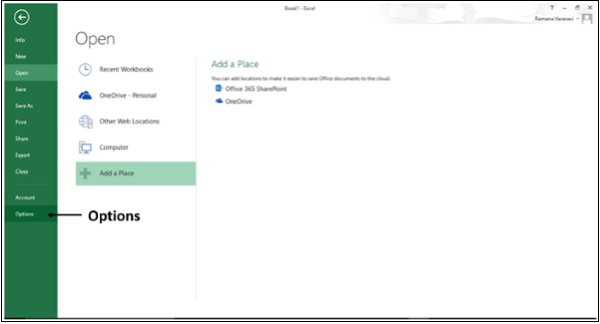
سوف تظهر نافذة خيارات اكسل " Excel Options".
الخطوة 2 - انقر فوق الوظائف الإضافية "Add-Ins.".
الخطوة 3 - في مربع الإدارة "Manage " ، انقر فوق سهم القائمة المنسدلة واختر وظائف اكسل الإضافية "Excel Add-ins".
الخطوة 4 - سيتم عرض جميع الوظائف الإضافية المتاحة. إذا تم تفعيل الوظيفة الإضافية الباورفيو Power View ، فستظهر في الوظائف الإضافية النشطة للتطبيق.
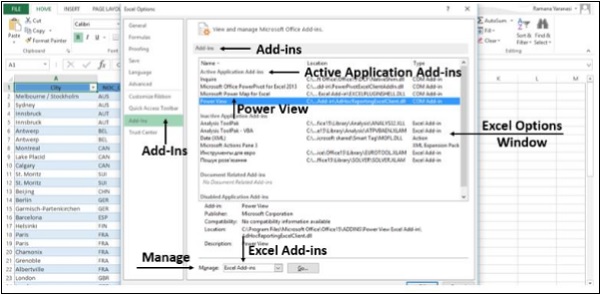
إذا لم يظهر ، فاتبع هذه الخطوات :
الخطوة 1 - في نافذة خيارات اكسل Excel Options ، انقر فوق الوظائف الإضافية Add-ins
الخطوة 2 - في مربع الإدارة Manage ، انقر فوق سهم القائمة المنسدلة وحدد وظائف COM الإضافية "COM Add-ins"
الخطوة 3 - انقر فوق الزر Go. سيظهر مربع حوار وظائف COM الإضافية "COM Add-ins".
الخطوة 4 - حدد خانة الباورفيو Power View.
الخطوة 5 - انقر فوق "موافق" OK
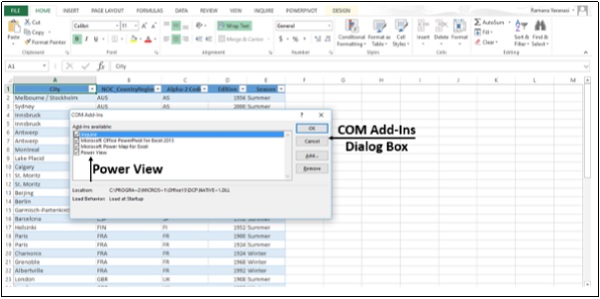
أنت الآن جاهز لإنشاء ورقة باورفيو Power View.
الخطوة 1 - انقر فوق جدول البيانات Data Table.
الخطوة 2 - انقر فوق علامة التبويب إدراج iNSERT.
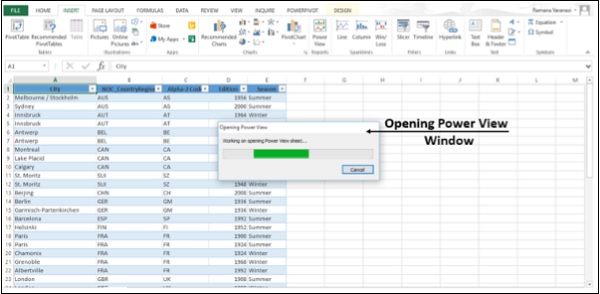
الخطوة 3 - انقر فوق أيقونة الباورفيو Power View في مجموعة "التقارير" "Reports".
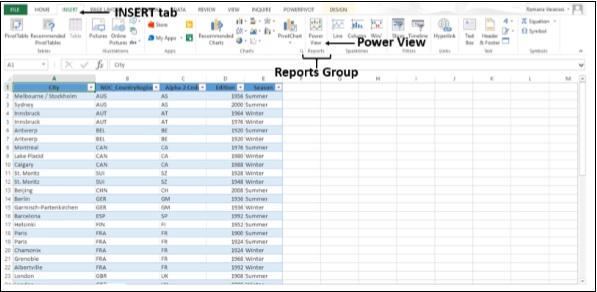
تفتح نافذة "فتح باورفيو" (Opening Power View) التي سوف تعرض التقدم المحرز في العمل على نافذة "فتح ورقة الباورفيو"(Opening Power View)
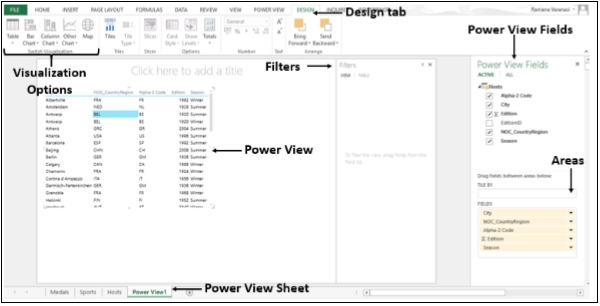
تم إنشاء ورقة باورفيو (Power View sheet) من أجلك وإضافتها إلى المصنف الخاص بك باستخدام الباورفيو. على الجانب الأيمن من الباورفيو (Power View) ، ستجد حقول الباورفيو (Power View Fields). وتحتها ستجد "المناطق" (Areas).
لا يوجد تعليقات
لاضافة سؤال او تعليق على الدرس يتوجب عليك تسجيل الدخول
تسجيل الدخول