المقدمة
الرسوم البيانية المقترحة في اكسل (Excel) 2013
تنسيق الرسوم البيانية في اكسل (Excel) 2013
تصميم الرسوم البيانية في اكسل (Excel) 2013
تسمية البيانات في اكسل (Excel) 2013
الخطوط الرئيسية في اكسل (Excel) 2013
مهام جديدة في اكسل (Excel)2013
التحليل السريع للبيانات في اكسل (Excel) 2013
فرز البيانات حسب اللون في اكسل (Excel) 2013
ادخال الشرائح في اكسل (Excel) 2013
التعبئة السريعة في اكسل (Excel)2013
الجداول المحورية المقترحة في اكسل (Excel) 2013
نماذج البيانات في اكسل (Excel) 2013
أداة الباوربيفوت في اكسل (Excel) 2013
الاتصال بالبيانات الخارجية في اكسل (Excel) 2013
أدوات الجدول المحوري في اكسل (Excel) 2013
أداة الباورفيو في اكسل (Excel) 2013
تصوير البيانات في اكسل (Excel) 2013
الرسوم البيانية الدائرية في اكسل (Excel) 2013
ميزات اضافية في اكسل (Excel) 2013
استخدام الباورفيو في خدمات اكسل (Excel) 2013
تنسيق التقارير في اكسل(Excel) 2013
معالجة الاعداد الصحيحة في اكسل (Excel) 2013
القوالب في اكسل (Excel) 2013
الاستعلامات في اكسل (Excel) 2013
تحليل الملفات في اكسل (Excel) 2013
ادارة كلمة المرور في اكسل (Excel) 2013
الوظائف المتوقفة في اكسل (Excel)2013
إذا كنت تستخدم أوامر تحليل الملف أو مقارنة الملفات للمفات المحمية بكلمة مرور ، فيمكنك تجنب الاضطرار إلى كتابة كلمة المرور في كل مرة يتم فيها فتح هذه الملفات.
يحتوي اكسل (Excel) 2013 على مدير كلمات المرور ، والذي يمكن الوصول إليه من خلال أمر كلمات مرور الملف.
الخطوة 1 - انقر فوق علامة التبويب استعلام INQUIRE على الشريط.
الخطوة 2 - انقر فوق كلمات مرور الملف (Workbook Passwords) في مجموعة متنوعة.
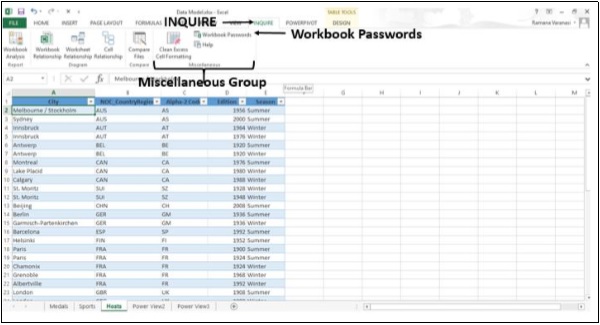
تفتح نافذة مدير كلمة المرور.
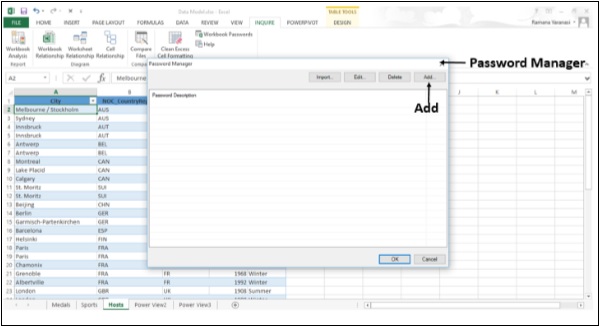
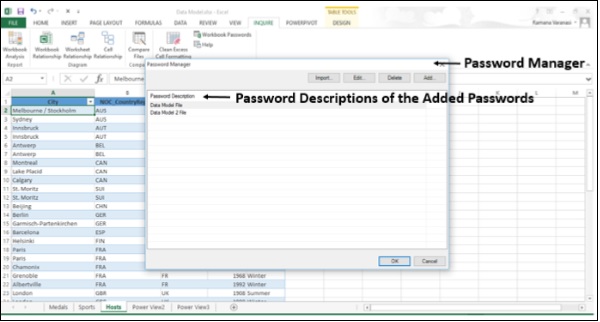
الخطوة 3 - أضف كلمات مرور لملفاتك. أضف أوصاف كلمة المرور أيضًا.
ادخال بيانات ورقة العمل في صفحة ويب
لمشاركة جزء من ورقة العمل الخاصة بك على الويب ، يمكنك ببساطة ادخاله في صفحة الويب الخاصة بك. يمكن للأشخاص الآخرين بعد ذلك العمل مع البيانات في Excel Online أو فتح البيانات المضمنة في Excel.
شارك بورقة عمل Excel في اجتماع عبر الإنترنت
يمكنك تقديم الملف عبر الإنترنت إذا كان Lync مثبتًا لديك.
الخطوة 1 - أغلق جميع الملفات التي لا تريد مشاركتها واحتفظ فقط بالملف الذي تريد مشاركته مفتوحًا.
الخطوة 2 - انقر فوق القائمة ملف.
الخطوة 3 - اضغط على الخيار - Share.
الخطوة 4 - انقر فوق "تقديم عبر الإنترنت".
الخطوة 5 - ضمن الخيار - التقديم عبر الإنترنت ، انقر فوق تقديم.
الخطوة 6 - في نافذة مشاركة الملف ، اختر اجتماعًا مجدولًا أو انقر فوق بدء اجتماع Lync جديد ، ثم انقر فوق موافق.
الخطوة 7 - لإيقاف المشاركة ، انقر فوق إيقاف المشاركة في الجزء العلوي من الشاشة. يمكنك تقديم ملفك عبر الإنترنت إذا كان لديك حساب Skype أيضً ا.تقدم مايكروسوفت برنامج سكايب للأعمال
لا يوجد تعليقات
لاضافة سؤال او تعليق على الدرس يتوجب عليك تسجيل الدخول
تسجيل الدخول