المقدمة
الرسوم البيانية المقترحة في اكسل (Excel) 2013
تنسيق الرسوم البيانية في اكسل (Excel) 2013
تصميم الرسوم البيانية في اكسل (Excel) 2013
تسمية البيانات في اكسل (Excel) 2013
الخطوط الرئيسية في اكسل (Excel) 2013
مهام جديدة في اكسل (Excel)2013
التحليل السريع للبيانات في اكسل (Excel) 2013
فرز البيانات حسب اللون في اكسل (Excel) 2013
ادخال الشرائح في اكسل (Excel) 2013
التعبئة السريعة في اكسل (Excel)2013
الجداول المحورية المقترحة في اكسل (Excel) 2013
نماذج البيانات في اكسل (Excel) 2013
أداة الباوربيفوت في اكسل (Excel) 2013
الاتصال بالبيانات الخارجية في اكسل (Excel) 2013
أدوات الجدول المحوري في اكسل (Excel) 2013
أداة الباورفيو في اكسل (Excel) 2013
تصوير البيانات في اكسل (Excel) 2013
الرسوم البيانية الدائرية في اكسل (Excel) 2013
ميزات اضافية في اكسل (Excel) 2013
استخدام الباورفيو في خدمات اكسل (Excel) 2013
تنسيق التقارير في اكسل(Excel) 2013
معالجة الاعداد الصحيحة في اكسل (Excel) 2013
القوالب في اكسل (Excel) 2013
الاستعلامات في اكسل (Excel) 2013
تحليل الملفات في اكسل (Excel) 2013
ادارة كلمة المرور في اكسل (Excel) 2013
الوظائف المتوقفة في اكسل (Excel)2013
عند إنشاء أوراق باورفيو (Power View Sheet) في اكسل (Excel) ، يمكنك عرضها والتفاعل معها على مواقع في(Excel Services) وفي (Office 365). يمكنك فقط تحرير أوراق الباورفيو (Power View Sheet) في اكسل (Excel) 2013 على جهاز كمبيوتر العميل.
1. لا يمكن عرض أوراق الباورفيو (Power View Sheet) على (OneDrive).
2. إذا قمت بحفظ ملف اكسل ( Excel) مع أوراق الباورفيو (Power View Sheet) في معرض باوربفيوت (Power Pivot Gallery) ، فلن يتم عرض أوراق الباورفيو (Power View Sheet) في الملف في المعرض ، لكنها لا تزال موجودة في الملف. سوف تراهم عند فتح الملف.
3. عند نشر ملفات اكسل (Excel) مع أوراق الباورفيو (Power View Sheet) إلى (Power BI). يحفظ (Power BI) أوراق الباورفيو (Power View Sheet) في الملف الخاص بك كتقرير (Power BI).
الرسوم البيانية الدائرية(Pie Charts)
لقد ناقشنا بالفعل تصور الرسم البياني الدائري في الفصل السابق.
الخرائط (Maps)
لقد ناقشنا بالفعل الخرائط في الفصل السابق.
مؤشرات الأداء الرئيسية (KPIs) (Key Performance Indicators)
KPI هو مقياس قابل للقياس الكمي لقياس أهداف العمل. علي سبيل المثال:
1. قد يستخدم قسم المبيعات في إحدى المؤسسات مؤشر أداء رئيسي لقياس إجمالي الربح الشهري مقابل إجمالي الربح المتوقع.
2. قد يقيس قسم المحاسبة النفقات الشهرية مقابل الإيرادات لتقييم التكاليف.
3. قد يقيس قسم الموارد البشرية معدل دوران الموظفين ربع السنوي.
4. يستخدم محترفو الأعمال بشكل متكرر مؤشرات الأداء الرئيسية التي يتم تجميعها معًا في بطاقة أداء الأعمال للحصول على ملخص تاريخي سريع ودقيق لنجاح الأعمال أو لتحديد الاتجاهات.
يتضمن مؤشر الأداء الرئيسي القيمة الأساسية (Base Value) والقيمة الهدف (Target Value) و الهدف (Goal) والحالة (Status):
1. يتم تحديد القيمة الأساسية بواسطة حقل محسوب يتحول إلى قيمة. يمثل الحقل المحسوب القيمة الحالية للعنصر الموجود في هذا الصف من الجدول أو المصفوفة ، على سبيل المثال ، إجمالي المبيعات ، والأرباح لفترة معينة ، وما إلى ذلك.
2. يتم تحديد القيمة الهدف (أو الهدف) بواسطة حقل محسوب يتحول إلى قيمة ، أو بواسطة قيمة مطلقة. يتم تقييم القيمة الحالية مقابل هذه القيمة. قد يكون هذا رقمًا ثابتًا ، أو هدفًا ما يجب أن تحققه جميع الصفوف ، أو حقلاً محسوبًا ، قد يكون له هدف مختلف لكل صف. على سبيل المثال ، الميزانية (الحقل المحسوب) ، متوسط عدد أيام الإجازة المرضية (القيمة المطلقة).
3. الحالة هي المؤشر المرئي للقيمة. في الباورفيو (Power View) في الاكسل (Excel ) ، يمكنك تحرير KPI ، واختيار المؤشرات التي يجب استخدامها والقيم لتشغيل كل مؤشر.
التسلسلات الهرمية (Hierarchies)
إذا كان نموذج البيانات الخاص بك يحتوي على تسلسل هرمي ، فيمكنك استخدامه في الباورفيو (Power View). يمكنك أيضًا إنشاء تسلسل هرمي جديد من البداية في باورفيو (Power View).
الخطوة 1 - انقر فوق تصورات المصفوفة (Matrix Visualization).
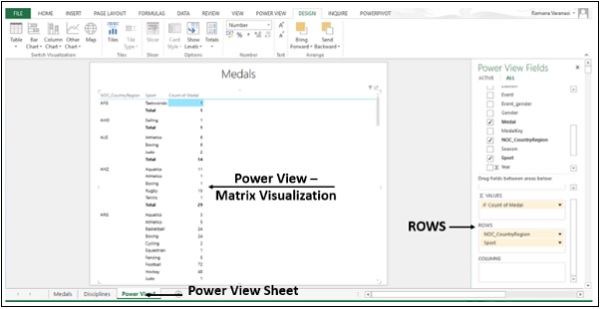
الخطوة 2 - أضف الصفوف / الأعمدة إلى مربع الصفوف / الأعمدة. يتم تحديد التسلسل الهرمي بترتيب الحقول في المربع الصف (ROWS). يمكنك وضع الحقول بأي ترتيب في تسلسل هيكلي في الباورفيو (Power View). يمكنك تغيير الترتيب ببساطة عن طريق سحب الحقول الموجودة في مربع الصفوف.
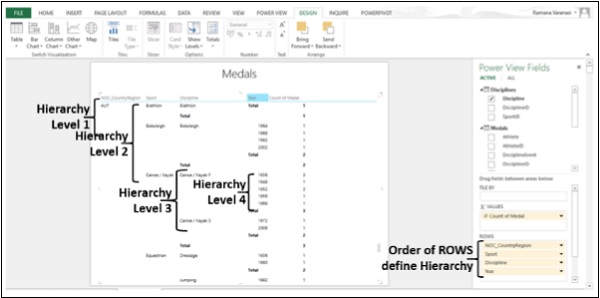
التنقل للأعلى و للأسفل(Drill-Up and Drill-Down)
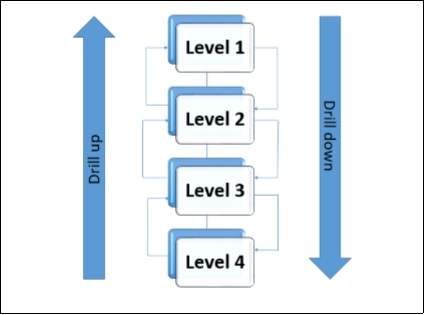
بمجرد إنشاء تسلسل هرمي في الباورفيو (Power View)، يمكنك التنقل لأعلى والتنقل لأسفل بحيث يمكنك إظهار مستوى واحد فقط في كل مرة. يمكنك التنقل لأسفل للحصول على التفاصيل والتنقل لأعلى للحصول على ملخص.
يمكنك استخدام التنقل لأعلى والتنقل لأسفل في تصورات المصفوفة والشريط والعمود والدائرة:
الخطوة 1 - اطلب الحقول في مربع الصفوف لتعريف التسلسل الهرمي. قل ، لدينا أربعة مستويات في التسلسل الهرمي.
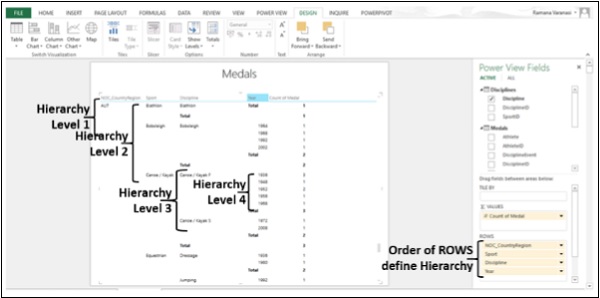
يتم وصف التسلسل الهرمي الصاعد والنازل (Hierarchy, Drill down and Drill up) على النحو التالي :
الخطوة 2 - انقر فوق علامة التبويب التصميم (DESIGN) الموجودة على الشريط
الخطوة 3 - انقر فوق إظهار المستويات (Show Levels) في مجموعة الخيارات (Options) .
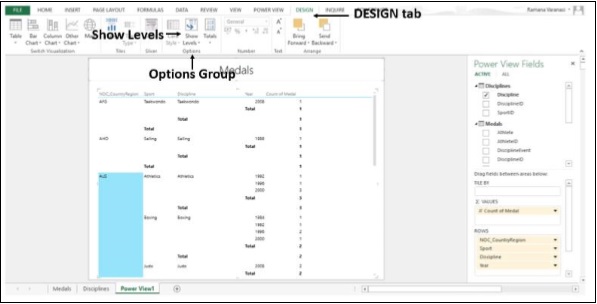
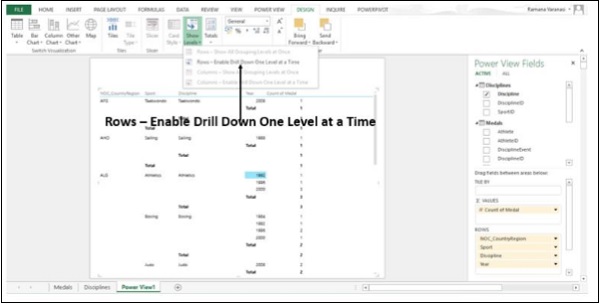
الخطوة 4 - انقر فوق "صفوف" (Rows)- قم بتمكين التنقل لأسفل بمستوى واحد في كل مرة.
تقوم المصفوفة بعرض بيانات المستوى الاول فقط. تجد سهمًا على الجانب الأيمن من عنصر بيانات المستوى الاول يشير إلى التنقل لأسفل.
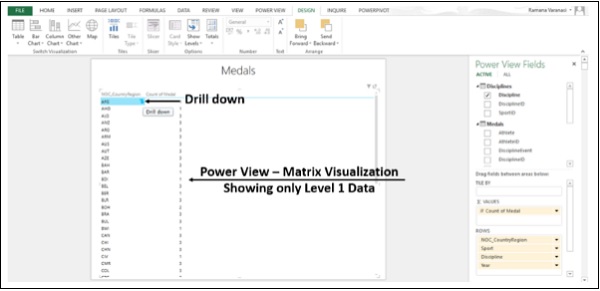
الخطوة 5 - انقر فوق السهم لأسفل (Drill down). بدلاً من ذلك ، يمكنك النقر نقرًا مزدوجًا فوق عنصر البيانات للتنقل لأسفل. يتم التنقل في عنصر البيانات المحدد هذا بمقدار مستوى واحد.
لديك سهم واحد على اليسار يشير إلى "التنقل لأعلى" (Drill up) وسهم واحد على اليمين يشير إلى "التنقل لأسفل" (Drill down).
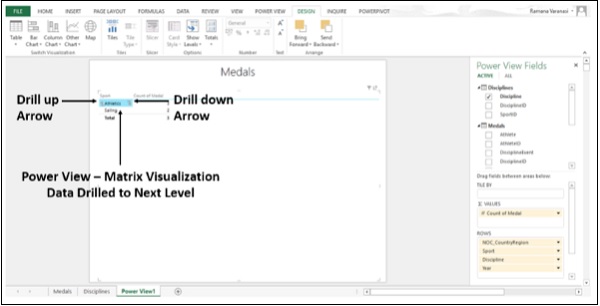
يمكنك النقر نقرًا مزدوجًا فوق قيمة واحدة في أحد المستويات للتوسيع لإظهار القيم الموجودة ضمن تلك القيمة في التسلسل الهرمي. انقر فوق السهم لأعلى للتنقل احتياطيًا. يمكنك استخدام التنقل لأعلى والتنقل لأسفل في المخططات الشريطية والعمودية والدائرية أيضًا.
الخطوة 6 - قم بالتبديل إلى تصور الرسم البياني الشريطي المكدس. (Stacked Bar Chart)
الخطوة 7 - اطلب الحقول في مربع المحور لتحديد التسلسل الهرمي. يتم عرض مخطط شريطي مكدس (Stacked Bar Chart) مع بيانات المستوى الاول فقط.
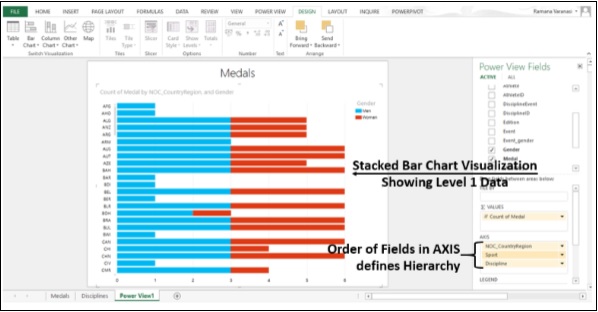
الخطوة 8 - انقر نقرًا مزدوجًا على شريط. يتم عرض البيانات الموجودة في المستوى التالي من هذا الشريط المحدد.
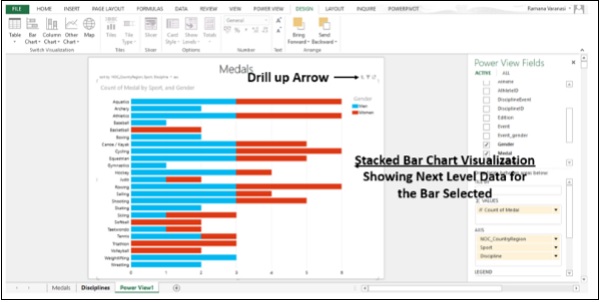
يمكنك التنقل في مستوى واحد في كل مرة عن طريق النقر نقرًا مزدوجًا فوق أي شريط. يمكنك التنقل في مستوى واحد من خلال النقر فوق السهم لأعلى "Drill up" في الزاوية العلوية اليمنى.
لا يوجد تعليقات
لاضافة سؤال او تعليق على الدرس يتوجب عليك تسجيل الدخول
تسجيل الدخول