المقدمة
الرسوم البيانية المقترحة في اكسل (Excel) 2013
تنسيق الرسوم البيانية في اكسل (Excel) 2013
تصميم الرسوم البيانية في اكسل (Excel) 2013
تسمية البيانات في اكسل (Excel) 2013
الخطوط الرئيسية في اكسل (Excel) 2013
مهام جديدة في اكسل (Excel)2013
التحليل السريع للبيانات في اكسل (Excel) 2013
فرز البيانات حسب اللون في اكسل (Excel) 2013
ادخال الشرائح في اكسل (Excel) 2013
التعبئة السريعة في اكسل (Excel)2013
الجداول المحورية المقترحة في اكسل (Excel) 2013
نماذج البيانات في اكسل (Excel) 2013
أداة الباوربيفوت في اكسل (Excel) 2013
الاتصال بالبيانات الخارجية في اكسل (Excel) 2013
أدوات الجدول المحوري في اكسل (Excel) 2013
أداة الباورفيو في اكسل (Excel) 2013
تصوير البيانات في اكسل (Excel) 2013
الرسوم البيانية الدائرية في اكسل (Excel) 2013
ميزات اضافية في اكسل (Excel) 2013
استخدام الباورفيو في خدمات اكسل (Excel) 2013
تنسيق التقارير في اكسل(Excel) 2013
معالجة الاعداد الصحيحة في اكسل (Excel) 2013
القوالب في اكسل (Excel) 2013
الاستعلامات في اكسل (Excel) 2013
تحليل الملفات في اكسل (Excel) 2013
ادارة كلمة المرور في اكسل (Excel) 2013
الوظائف المتوقفة في اكسل (Excel)2013
يمكن أن يكون لديك تصورات بسيطة للمخطط الدائري (Pie Chart Visualizations) في الباورفيو (Power View)
الخطوة 1 - انقر على تصور الجدول ""Table Visualization كما هو موضح أدناه.
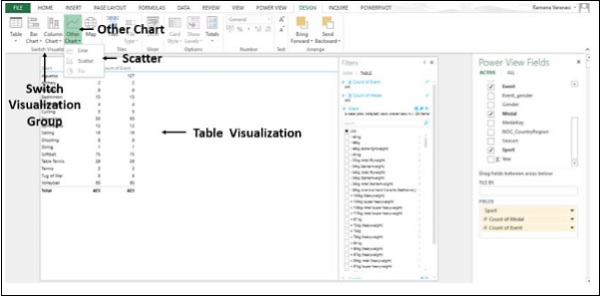
الخطوة 2 - انقر فوق "مخطط آخر" "Other Chart " في مجموعة تبديل التصورات "Switch Visualization".
الخطوة 3 - انقر فوق دائري (Pie) كما هو موضح في الصورة أدناه.
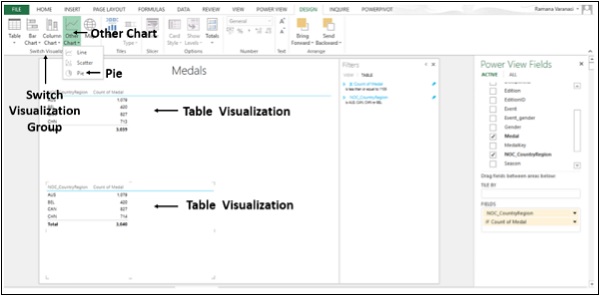
يتحول تصور الجدول " Table Visualization" إلى تصور المخطط الدائري Pie Chart Visualization).(
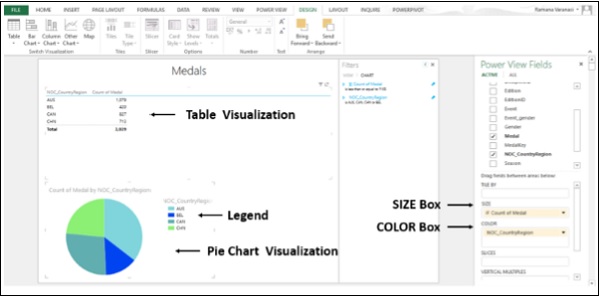
لديك الآن تصور مخطط دائري (Pie Chart Visualization) بسيط حيث يتم عرض عدد الميداليات حسب حجم الدائرة ، والدول حسب الألوان. يمكنك أيضًا جعل تصور الرسم البياني الدائري متطورًا عن طريق إضافة المزيد من الميزات. أحد الأمثلة على ذلك هو شرائح (SLICES).
الخطوة 1 - أضف نوع الحقل إلى الجدول أعلاه.
الخطوة 2 - انقر فوق" تصور الرسم البياني الدائري" "Pie Chart Visualization".
الخطوة 3 - اسحب نوع الحقل في قائمة حقول الباورفيو (Power View Fields List) إلى مربع الشرائح (SLICES Box)كما هو موضح أدناه.
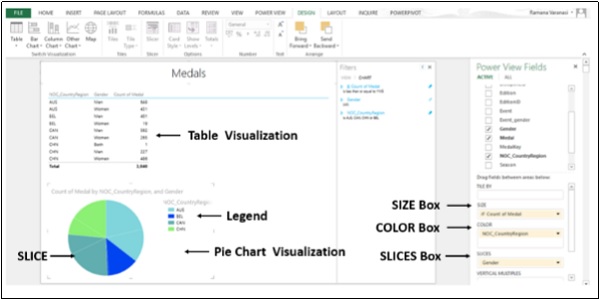
الآن ، بواسطة الشرائح "SLICES" ، يمكنك تصور عدد الميداليات للرجال والنساء في كل بلد.
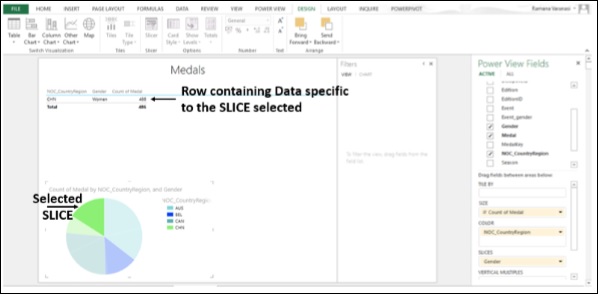
الخطوة 4 - انقر فوق شريحة " SLICES " في تصور الرسم البياني الدائري (Pie Chart Visualization).
الخطوة 5 - سيتم فقط عرض الصف المحدد الذي يحتوي على البيانات الخاصة بـ ""SLICE في تصور الجدول
(TABLE VISUALIZATION) أعلاه.
المخططات الفقاعية (Bubble) والمبعثرة (Scatter)
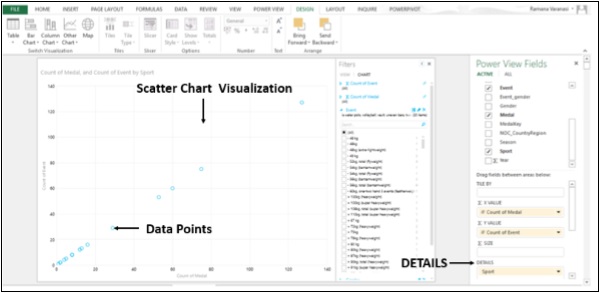
يمكنك استخدام المخططات الفقاعية والمبعثرة لعرض العديد من البيانات ذات صلة بمخطط واحد. في المخططات المبعثرة(Scatter Charts) ، يعرض المحور (س) حقلاً رقميًا ويعرض المحور (ع) حقلا رقميا آخرًا ، مما يسهل رؤية العلاقة بين القيمتين لجميع العناصر في المخطط. في المخطط الفقاعي(Bubble) ، يتحكم حقل رقمي ثالث في حجم نقاط البيانات.
الخطوة 1 - أضف حقل فئة واحد وحقل رقمي واحد إلى الجدول.
الخطوة 2 - انقر فوق مخطط آخر (Other Chart) في مجموعةتبديل التصورات (Switch Visualization).
الخطوة 3 - انقر فوق مبعثر "Scatter".
يتحول تصور الجدول(Table Visualization) إلى تصور مخطط مبعثر (Scatter Chart Visualization). نقاط البيانات عبارة عن دوائر صغيرة وكلها بنفس الحجم واللون. الفئة موجودة في مربع التفاصيل (DETAILS Box).
الخطوة 4 - اسحب "الميدالية" (Medal) إلى الحجم (Size).
الخطوة 5 - اسحب الحقل (NOC_CountryRegion) إلى (Σ X VALUE).
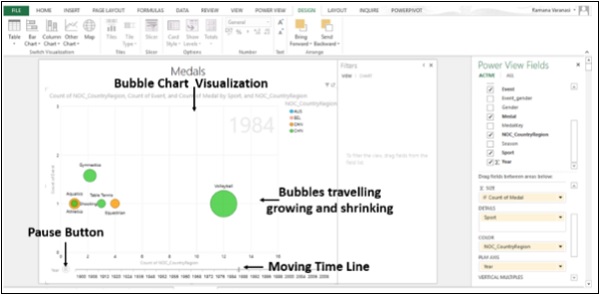
يتحول تصور المخطط المبعثر (Scatter Chart Visualization) إلى تصور المخطط الفقاعي (Bubble Chart Visualization). نقاط البيانات عبارة عن دوائر بالحجم الذي تمثله قيم نقاط البيانات. لون الدوائر هو (X VALUE) ومُعطى في وسيلة الإيضاح (Legend). تسميات البيانات هي قيم الفئات.
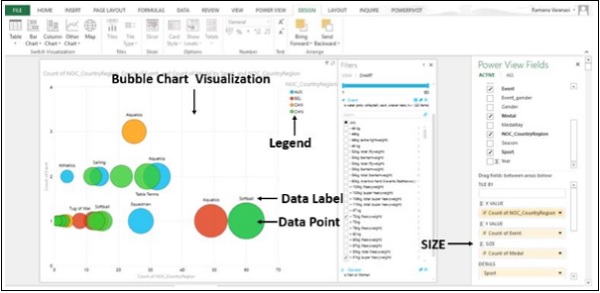
الخطوة 6 - اسحب الحقل (NOC_CountryRegion) إلى مربع اللون. سيتم تلوين الفقاعات بقيم الحقل في مربع اللون.
الخطوة 7 - اسحب حقل السنة لتفعيل المحور (PLAY AXIS). سيتم عرض خط زمني مع زر التشغيل أسفل تصور المخطط الفقاعي.
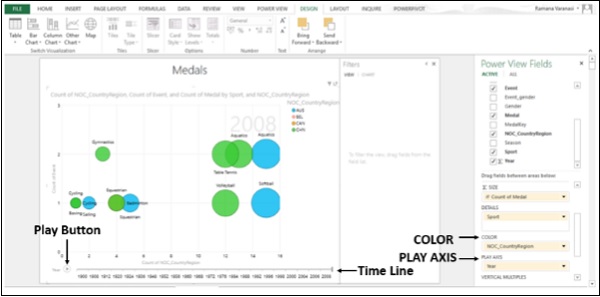
الخطوة 8 - اضغط على زر التشغيل (Play). تنتقل الفقاعات وتنمو وتتقلص لتظهر كيف تتغير القيم بناءً على تفعيل المحور(PLAY AXIS) . يمكنك التوقف مؤقتًا في أي وقت لدراسة البيانات بتفصيل أكثر.
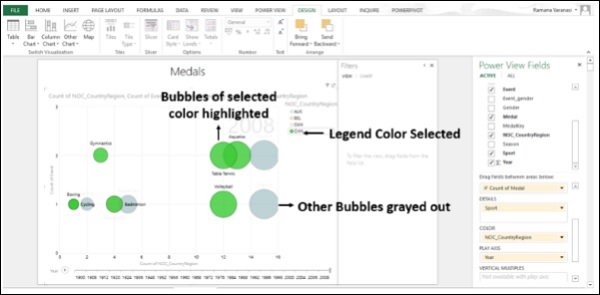
الخطوة 9 - انقر فوق أي لون في وسيلة الإيضاح (Legend ).سيتم تمييز جميع الفقاعات من هذا اللون وستظهر الفقاعات الأخرى باللون الرمادي.
خرائط (Maps)
يمكنك استخدام الخرائط لعرض بياناتك في سياق الجغرافيا. تستخدم الخرائط في الباورفيو (Power View) مربعات الخرائط Bing ، بحيث يمكنك التكبير والتصغير والتحريك كما تفعل مع أي خريطة Bing أخرى. لجعل الخرائط تعمل ، يجب أن يرسل الباورفيو (Power View) البيانات إلى Bing من خلال اتصال ويب آمن للترميز الجغرافي. لذلك ، يطلب منك تمكين المحتوى. إضافة المواقع والحقول يضع النقاط على الخريطة. كلما زادت القيمة ، زاد حجم النقطة. عند إضافة سلسلة متعددة القيم ، ستحصل على مخططات دائرية على الخريطة ، حجم المخطط الدائري يوضح الحجم الإجمالي.
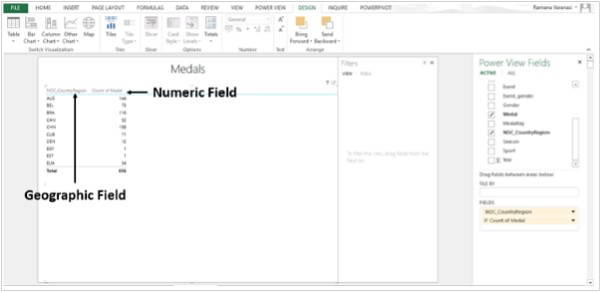
الخطوة 1 - اسحب حقلاً جغرافيًا (Geographic Field) مثل البلد / المنطقة أو الولاية / المقاطعة أو المدينة من قائمة حقول الباورفيو (Power View Fields List )إلى الجدول.
الخطوة 2 - اسحب حقلاً رقميًا مثل حقل "العد" (Count) إلى الجدول.
الخطوة 3 - انقر فوق علامة التبويب تصميم(DESIGN) على الشريط.
الخطوة 4 - انقر فوق "الخريطة" (Map) في مجموعة تبديل التصورات (Switch Visualization).
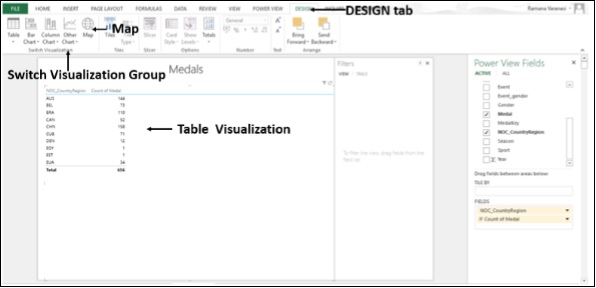
يتحول تصور الجدول (Table Visualization) إلى تصور الخريطة (Map Visualization). ينشئ الباورفيو ( Power View) خريطة بنقطة لكل موقع جغرافي. حجم النقطة هو قيمة الحقل الرقمي المقابل.
الخطوة 5 - انقر فوق أي نقطة. سيتم عرض البيانات ، أي والموقع الجغرافي والمعلومات الرقمية المتعلقة بحجم هذه النقطة.
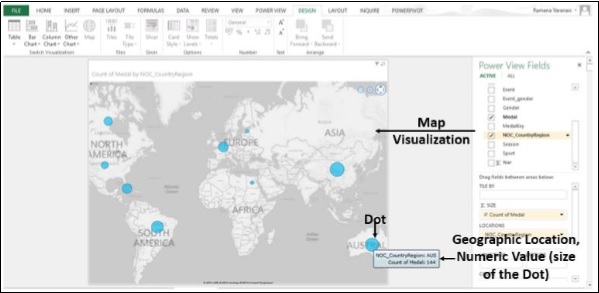
الخطوة 6 - يمكنك أيضًا التحقق من وجود الحقل الجغرافي أسفل قائمة حقول الباورفيو (Power View Fields List) في مربع الموقع (Locations Box) والحقل الرقمي (Numeric Field) في مربع الحجم (Σ SIZE Box).
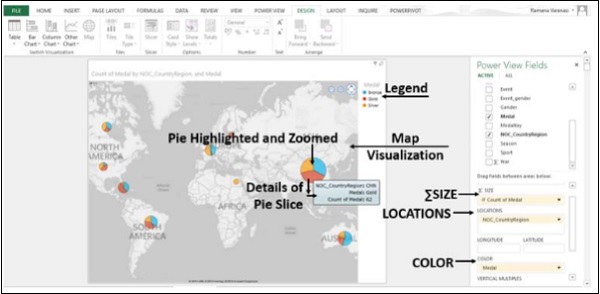
الخطوة 7 - اسحب "الميدالية" إلى صندوق الألوان. سيتم تحويل النقاط إلى مخططات دائرية (Pie Charts). يمثل كل لون في الدائرة فئة الميداليات.
الخطوة 8 - ضع المؤشر على إحدى النقاط. يتم تمييز النقطة وتكبيرها. يتم عرض تفاصيل الشريحة الدائرية (Pie Slice).
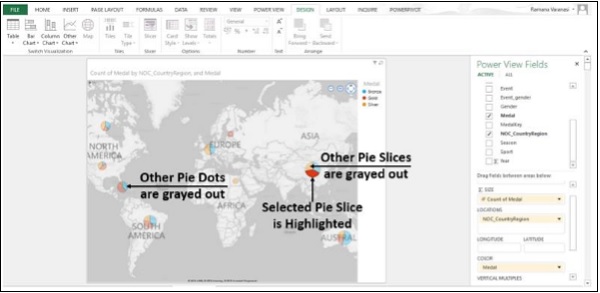
الخطوة 9 - ضع المؤشر على إحدى النقاط وانقر عليها. يتم تمييز الشريحة الدائرية (Pie Slice) تلك. ستظهر الشرائح الأخرى في الدائرة (Pie) وجميع نقاط الدائرة (Pie) الأخرى باللون الرمادي.
المضاعفات (Multiples): مجموعة من الرسوم البيانية بنفس المحاور
المضاعفات عبارة عن سلسلة من المخططات ذات محوري X و Y متطابقين. يمكنك ترتيب المضاعفات جنبًا إلى جنب ، مما يسهل مقارنة العديد من القيم المختلفة في نفس الوقت. تسمى المضاعفات أيضًا مخططات الشبكة.
الخطوة 1 - ابدأ بمخطط دائري (Pie Chart). انقر فوق المخطط الدائري (Pie Chart)
الخطوة 2 - اسحب الحقل إلى المضاعفات العمودية (Vertical Multiples).
الخطوة 3 - انقر فوق علامة التبويب (LAYOUT) على الشريط.
الخطوة 4 - انقر فوق ارتفاع الشبكة (Grid Height) وحدد رقمًا.
الخطوة 5 - انقر فوق عرض الشبكة (Grid Width) وحدد رقمًا.
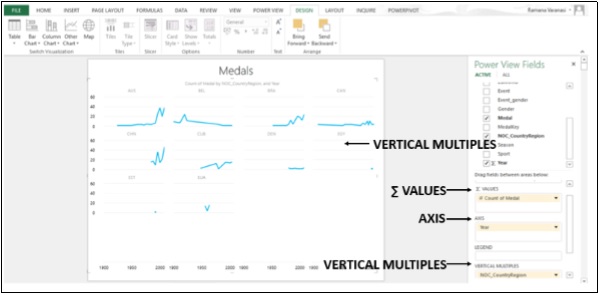
تتوسع المضاعفات العمودية(Vertical Multiples)عبر عرض الصفحة المتاحة ثم تلتف الصفحة للأسفل في المساحة المتاحة. إذا لم تتناسب جميع المضاعفات مع المساحة المتاحة ، فستحصل على شريط تمرير عمودي (vertical scroll bar).
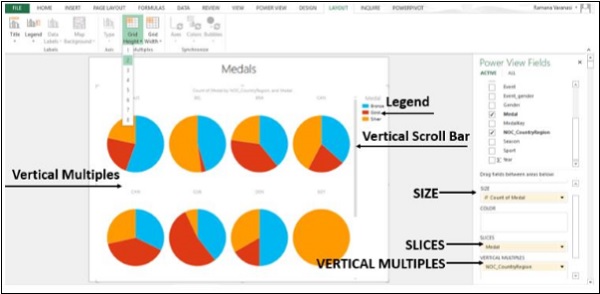
الخطوة 6 - اسحب الحقل في المضاعفات العمودية(Vertical Multiples) إلى المضاعفات الأفقية (HORIZONTAL MULTIPLES). تتوسع المضاعفات الأفقية(HORIZONTAL MULTIPLES) عبر الصفحة. إذا لم تتناسب جميع المضاعفات مع عرض الصفحة ، فستحصل على شريط تمرير أفقي (horizontal scroll bar).
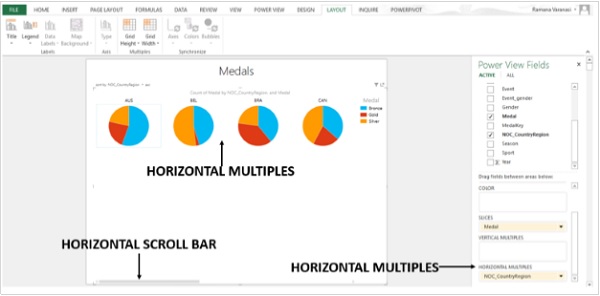
الخطوة 7 - انقر فوق المضاعفات (Multiples).
الخطوة 8 - انقر فوق علامة التبويب التصميم (DESIGN)الموجودة على الشريط.
الخطوة 9 - انقر فوق مخطط آخر (Other Chart) في مجموعة تبديل التصورات (Switch Visualization).
الخطوة 10 - انقر فوق الخط (Line). لقد قمت بإنشاء المضاعفات الأفقية للمخططات الخطية.
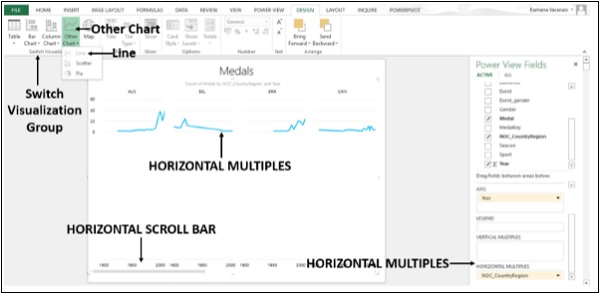
الخطوة 11 - اسحب الحقل في المضاعفات الأفقية (HORIZONTAL MULTIPLES) إلى المضاعفات العمودية (VERTICAL MULTIPLES) .لقد أنشأت المضاعفات العمودية للمخططات الخطية.
التصور (Visualization) -القوالب (Tiles)
القوالب (Tiles) عبارة عن حاويات بها شريط تنقل ديناميكي. يمكنك تحويل جدول أو مصفوفة أو مخطط إلى تجانب لعرض البيانات بشكل تفاعلي. تعمل المربعات على تصفية المحتوى داخل القالب (Tiles) إلى القيمة المحددة في شريط علامات التبويب. يمكنك الحصول على قالب (Tiles) واحد لكل قيمة حقل محتملة بحيث إذا قمت بالنقر فوق هذا المربع ، يتم عرض البيانات الخاصة بهذا الحقل.
الخطوة 1 - اسحب الحقل الذي تريد استخدامه كقالب (Tiles) خاص بك من قائمة الحقول وقم بإفلاته في القالب (Tiles) حسب. يعرض شريط التنقل الجانبي القيم لهذا الحقل.
الخطوة 2 - انقر فوق "القوالب" (Tiles) للتنقل بين البيانات الخاصة بالقوالب (Tiles) المختلف. تتغير البيانات في تصور المخطط الشريطي المكدس وفقًا للجانب المحدد. يتم تصفية كل المحتوى الموجود في القالب (Tiles) حسب قيمة الجانب المحددة.
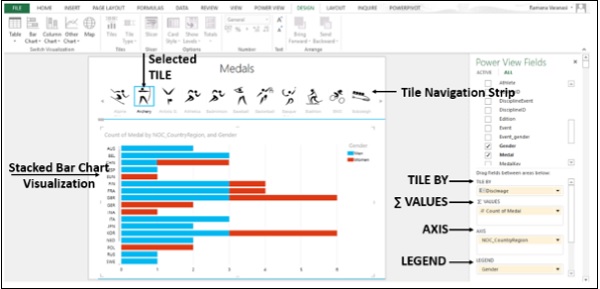
يحتوي القالب (Tiles) على نوعين من أشرطة التنقل: تدفق القالب (Tiles) وشريط علامات التبويب (tab strip).
ما قمت بإنشائه أعلاه هو شريط علامات التبويب (tab strip). يعرض شريط علامات التبويب شريط التنقل عبر الجزء العلوي من اتصور (visualization).
الخطوة 3 - انقر فوق القالب (Tiles).
الخطوة 4 - انقر فوق علامة التبويب التصميم (DESIGN) الموجودة على الشريط.
الخطوة 5 - انقر فوق نوع القالب (Tile Type) في مجموعة القوالب (Tile)
الخطوة 6 - انقر فوق تدفق القالب (Tile Flow).
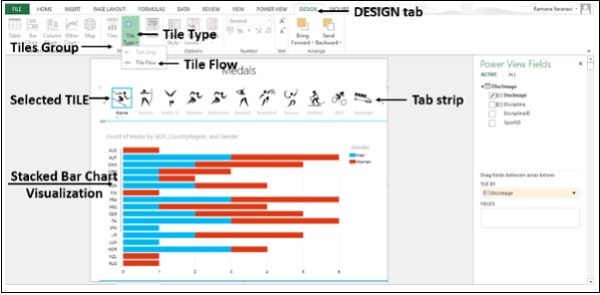
يعرض تدفق القالب (Tile Flow) شريط التنقل عبر الجزء السفلي من التصورات (Visualization). يتم توسيط القالب (Tile) المحدد دائمًا.
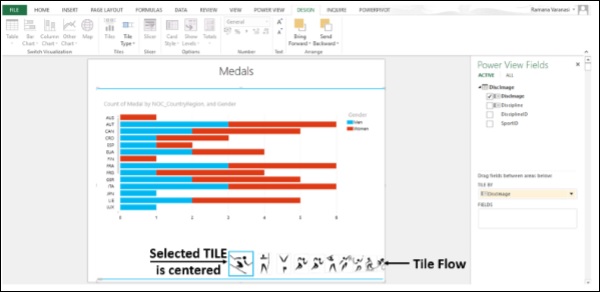
يمكنك النقر فوق (Tile) أو يمكنك التمرير عبر (Tile) باستخدام شريط التمرير. عندما تقوم بالتمرير ، فسوف يتم تحديد ال (Tile).
الخطوة 7 - انقر فوق الخريطة في مجموعة تبديل التصورات (Switch Visualization).
الخطوة 8 - اسحب "الميدالية "إلى اللون.
الخطوة 9 - قم بإلغاء تحديد "نوع الحقل" ( Field Genedr)
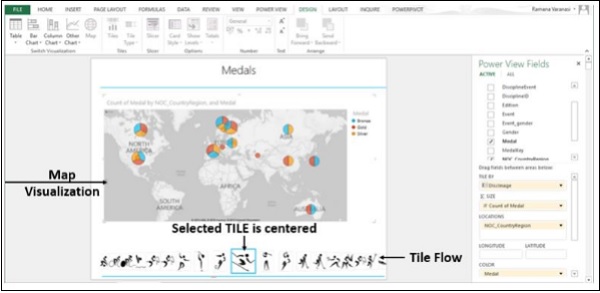
لقد حصلت على تصور الخريطة (Map Visualization) باستخدام تدفق القوالب (Tile Flow). وبالمثل ، يمكنك الحصول على أي تصور للبيانات باستخدام "القوالب" (Tile)
لا يوجد تعليقات
لاضافة سؤال او تعليق على الدرس يتوجب عليك تسجيل الدخول
تسجيل الدخول