المقدمة
الرسوم البيانية المقترحة في اكسل (Excel) 2013
تنسيق الرسوم البيانية في اكسل (Excel) 2013
تصميم الرسوم البيانية في اكسل (Excel) 2013
تسمية البيانات في اكسل (Excel) 2013
الخطوط الرئيسية في اكسل (Excel) 2013
مهام جديدة في اكسل (Excel)2013
التحليل السريع للبيانات في اكسل (Excel) 2013
فرز البيانات حسب اللون في اكسل (Excel) 2013
ادخال الشرائح في اكسل (Excel) 2013
التعبئة السريعة في اكسل (Excel)2013
الجداول المحورية المقترحة في اكسل (Excel) 2013
نماذج البيانات في اكسل (Excel) 2013
أداة الباوربيفوت في اكسل (Excel) 2013
الاتصال بالبيانات الخارجية في اكسل (Excel) 2013
أدوات الجدول المحوري في اكسل (Excel) 2013
أداة الباورفيو في اكسل (Excel) 2013
تصوير البيانات في اكسل (Excel) 2013
الرسوم البيانية الدائرية في اكسل (Excel) 2013
ميزات اضافية في اكسل (Excel) 2013
استخدام الباورفيو في خدمات اكسل (Excel) 2013
تنسيق التقارير في اكسل(Excel) 2013
معالجة الاعداد الصحيحة في اكسل (Excel) 2013
القوالب في اكسل (Excel) 2013
الاستعلامات في اكسل (Excel) 2013
تحليل الملفات في اكسل (Excel) 2013
ادارة كلمة المرور في اكسل (Excel) 2013
الوظائف المتوقفة في اكسل (Excel)2013
يمكنك استخدام الاستفسار لـ :
1. المقارنة بين ملفين
2. تحليل ملف بحثًا عن المشكلات أو التناقضات
3. لرؤية الروابط بين الملفات
4. لرؤية الروابط بين أوراق العمل
5. لرؤية العلاقات بين الخلايا
6. تنظيف تنسيق الخلايا الزائدة
7. إدارة كلمات المرور
علامة التبويب "استعلام" (Inquire tab) موجودة على الشريط. تنفذ أوامر لجميع المهام المذكورة أعلاه.
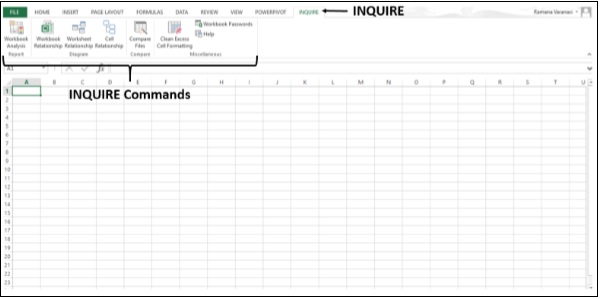
إذا لم تجد علامة التبويب INQUIRE على الشريط ، فيجب عليك التأكد من أن Inquire Add-in نشط.
للتأكد من تفعيل وظيفة الاستفسار الإضافية (Inquire Add-in)
الخطوة 1 - انقر فوق علامة التبويب ملف. انقر فوق خيارات.
الخطوة 2 - في نافذة خيارات Excel ، انقر فوق الوظائف الإضافية. إذا كانت وظيفة الاستعلام الإضافية نشطة ، فستظهر ضمن الوظائف الإضافية النشطة للتطبيق.
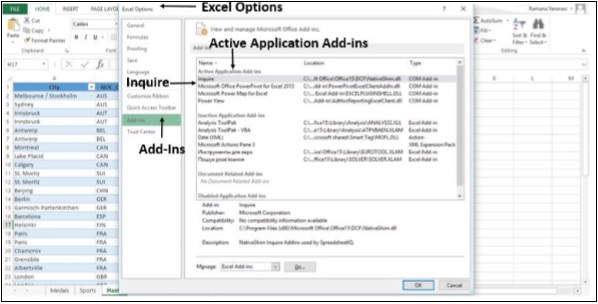
إذا كانت وظيفة الاستعلام الإضافية غير نشطة ، فقم بما يلي :
الخطوة 3 - انقر فوق علامة التبويب ملف. انقر فوق خيارات.
الخطوة 4 - في نافذة خيارات اكسل (Excel Options) ، انقر فوق الوظائف الإضافية (Add-Ins).
الخطوة 5 - في مربع الإدارة Manage Box, انقر فوق وظائف COM الإضافية COM Add-ins.
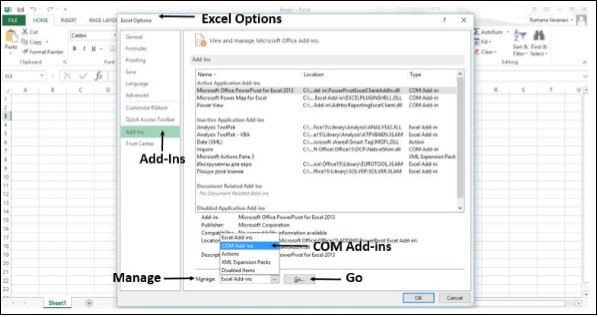
الخطوة 6 - انقر على زر Go. تظهر نافذة وظائف COM الإضافية. تجد أن الاستفسار Inquire لم يتم اختياره.
الخطوة 7 - حدد "استفسار" ثم انقر فوق "موافق".
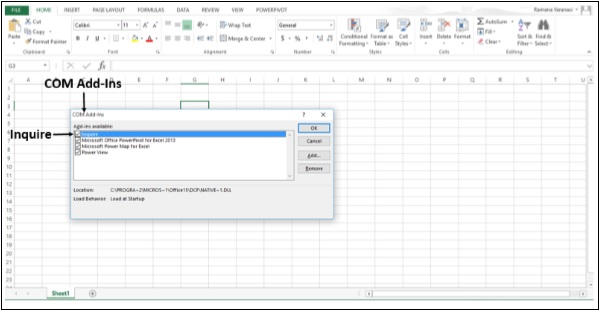
الآن ، قد تم تفعيل وظيفة الاستفسار الإضافية .
المقارنة بين ملفين:
يمكنك مقارنة مصنفين خلية بخلية ورؤية الاختلافات ، إن وجدت:
الخطوة 1 - افتح ملفين
الخطوة 2 - انقر فوق علامة التبويب INQUIRE على الشريط.
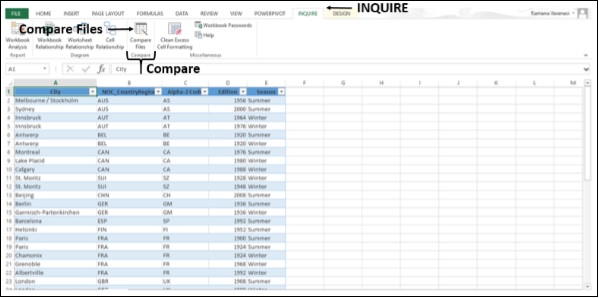
الخطوة 3 - انقر فوق مقارنة الملفات Compare Files في مجموعة المقارنة. يظهر مربع الحوار "تحديد الملفات للمقارنة" Select Files To Comp.
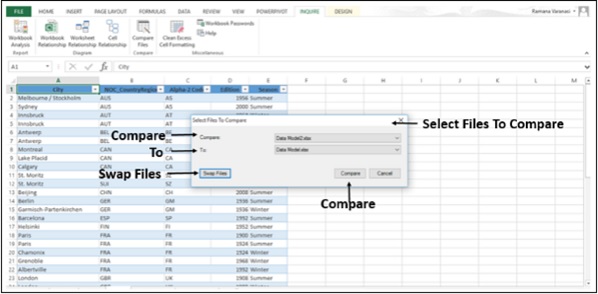
الخطوة 4 - تحقق من أسماء الملفات المعروضة.
الخطوة 5 - إذا لم يكن اسم الملف المعروض هو الاسم الذي تريده ، فانقر فوق السهم لأسفل بجوار اسم الملف. سيتم عرض الملفات المفتوحة فقط.
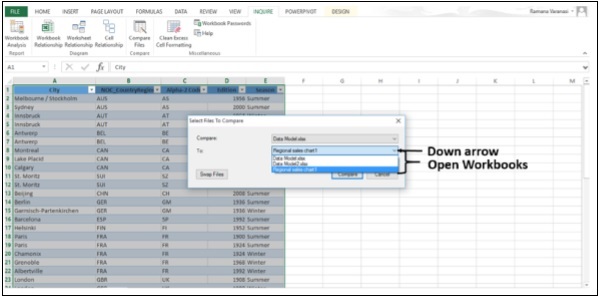
الخطوة 6 - حدد الملف الذي تريده.
الخطوة 7 - تحقق من ترتيب الملفات في "المقارنة" Compare و "إلى" To.
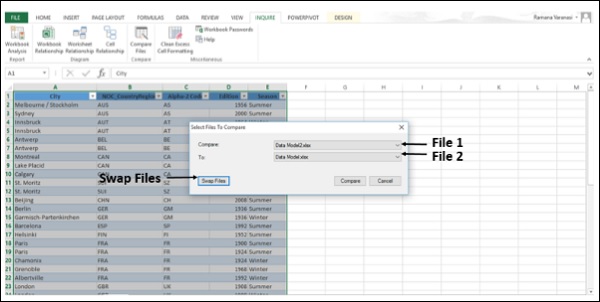
الخطوة 8 - إذا كنت تريد العكس ، فانقر فوق Swap Filesفسيتم تغيير ترتيب الملفات.
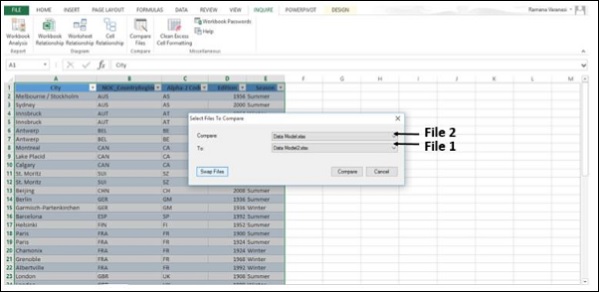
الخطوة ٩ - انقر على المقارنة.
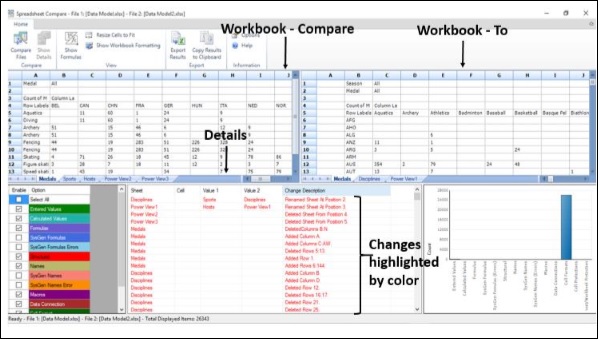
تظهر نتائج المقارنة في شبكة مكونة من وحدتين. يرادف الملف على اليسار ملف "المقارنة" الذي اخترته ويتوافق الملف على اليمين مع ملف "إلى". تظهر التفاصيل في جزء أسفل الشبكتين. يتم تمييز التغييرات بالألوان، طبقا لنوع التغيير. توجد وسيلة الإيضاح التي تعرض ما تعنيه الألوان في الجزء الأيمن السفلي.
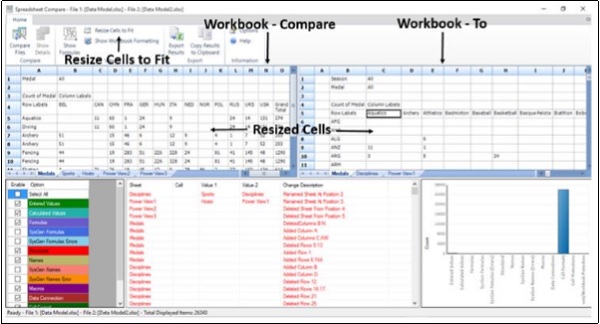
الخطوة ١٠ - انقر فوق تغيير حجم الخلايا للملائمة (Resize Cells to Fit) إذا لزم الأمر، لعرض محتويات الخلية في ملفات "مقارنة إلى".
الخطوة ١١ - انقر على نتائج التصدير (Export Results) في مجموعة التصدير (Export Group) .
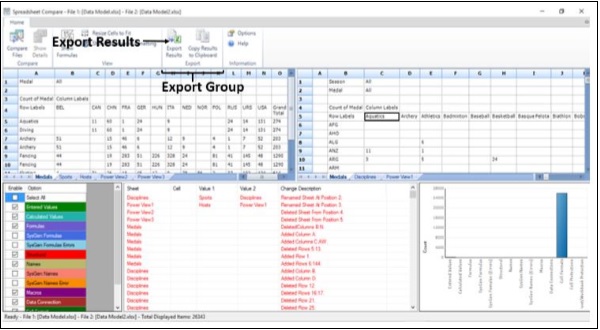
يتم فتح شاشة حفظ باسم.
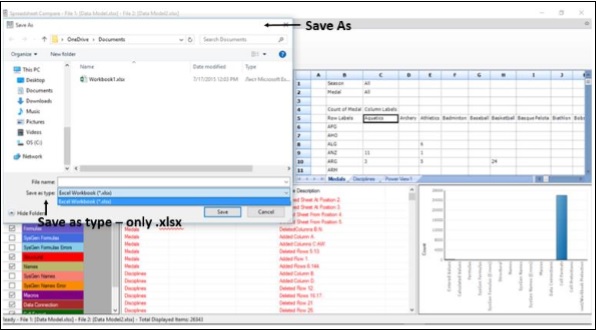
يمكنك حفظ النتائج في ملف Excel. لاحظ أنه يتوفر فقط ملف من نوع.xlsx
إذا احتجت للنتائج في برنامج آخر، يمكنك القيام بذلك عن طريق نسخها إلى الحافظة.
الخطوة ١٢ - انقر على نسخ النتائج إلى الحافظة في مجموعة التصدير.
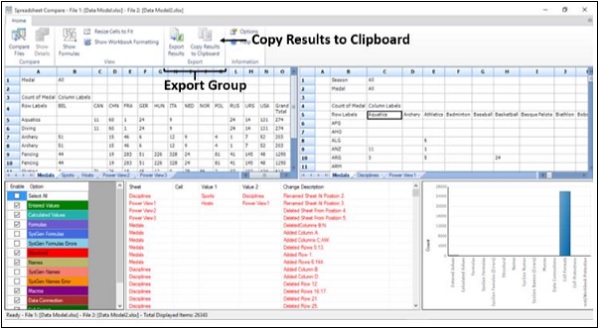
الخطوة ١٣ - لصق في برنامج آخر.
لا يوجد تعليقات
لاضافة سؤال او تعليق على الدرس يتوجب عليك تسجيل الدخول
تسجيل الدخول