المقدمة
الرسوم البيانية المقترحة في اكسل (Excel) 2013
تنسيق الرسوم البيانية في اكسل (Excel) 2013
تصميم الرسوم البيانية في اكسل (Excel) 2013
تسمية البيانات في اكسل (Excel) 2013
الخطوط الرئيسية في اكسل (Excel) 2013
مهام جديدة في اكسل (Excel)2013
التحليل السريع للبيانات في اكسل (Excel) 2013
فرز البيانات حسب اللون في اكسل (Excel) 2013
ادخال الشرائح في اكسل (Excel) 2013
التعبئة السريعة في اكسل (Excel)2013
الجداول المحورية المقترحة في اكسل (Excel) 2013
نماذج البيانات في اكسل (Excel) 2013
أداة الباوربيفوت في اكسل (Excel) 2013
الاتصال بالبيانات الخارجية في اكسل (Excel) 2013
أدوات الجدول المحوري في اكسل (Excel) 2013
أداة الباورفيو في اكسل (Excel) 2013
تصوير البيانات في اكسل (Excel) 2013
الرسوم البيانية الدائرية في اكسل (Excel) 2013
ميزات اضافية في اكسل (Excel) 2013
استخدام الباورفيو في خدمات اكسل (Excel) 2013
تنسيق التقارير في اكسل(Excel) 2013
معالجة الاعداد الصحيحة في اكسل (Excel) 2013
القوالب في اكسل (Excel) 2013
الاستعلامات في اكسل (Excel) 2013
تحليل الملفات في اكسل (Excel) 2013
ادارة كلمة المرور في اكسل (Excel) 2013
الوظائف المتوقفة في اكسل (Excel)2013
في الباورفيو (Power View) ، لتحويل جدول إلى رسم بياني ، يجب تجميع عمود بيانات واحد على الأقل. في اكسل (Excel) 2013 ، يجمع الباورفيو (Power View) كلاً من الأرقام العشرية والأعداد الصحيحة بشكل افتراضي. لا يزال بإمكان مصمم نموذج البيانات تحديد سلوك افتراضي آخر ، ولكن هذا هو السلوك الافتراضي.
في الباورفيو (Power View) ، في حقول الباورفيو (Power View Fields) ، سيكون بجوار بعض الحقول الرقمية رمز سيغما (Sigma). إنها مجاميع ، بمعنى أنه سيتم جمعها أو حساب متوسطها الحسابي.
الخطوة 1 - انقر فوق مخطط شريطي مكدس (Stacked Bar Chart).
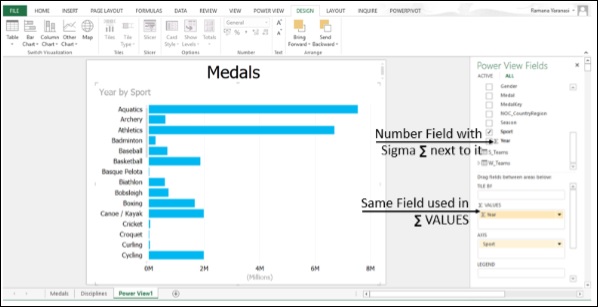
اتخذ الباورفيو (Power View) "السنة" كمجموع، لأن هذا هو الحقل الرقمي الوحيد في الحقول المحددة.
الخطوة 2 - انقر فوق سهم القائمة المنسدلة بجوار حقل النص (غير رقمي) (text (non-numeric)) في حقول الباورفيو ( Power View).
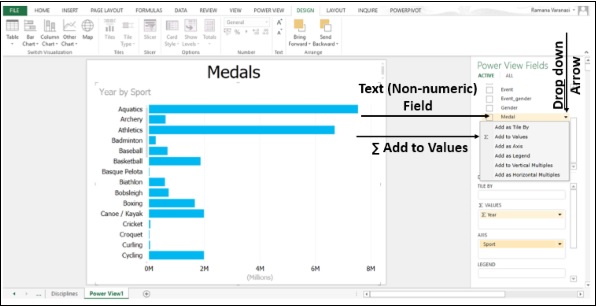
الخطوة 3 - اسحب هذا الحقل إلى مربعΣ VALUES
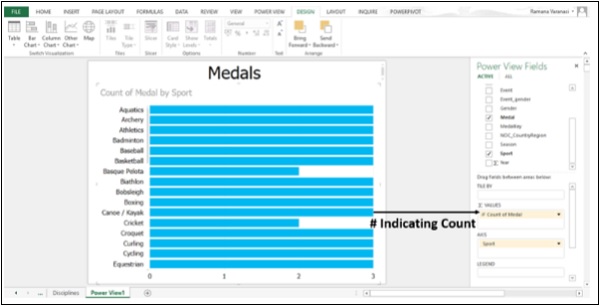
اعتبرها الباورفيو (Power View) على أنه عدد في القيم الموجودة في الحقل.
الباوركيوري (Power Query)
هي أداة لاكتشاف البيانات والاستعلام عنها . يمكنك استخدامها في:
1. استيراد البيانات من مصادر البيانات الخارجية ، بما في ذلك مصادر البيانات الضخمة مثل Hadoop و فيسبوك
(Facebook )، وتشكيل البيانات قبل إحضارها إلى اكسل (Excel) وجلب البيانات التي تحتاجها فقط.
2. البحث عن البيانات العامة من مصادر مثل ويكيبيديا.
3. دمج البيانات من مجموعة متنوعة من مصادر البيانات ، أو إلحاق الجداول معًا ، مثل البيانات من عدة جداول مشتركة في SQL Azure.
4. أحضر النتيجة إلى الاكسل (Excel) كجدول واحد لـ:
أ. التصور Visualizing في الباورماب (Power Map) و الباورفيو (Power View).
ب. مزيد من التحليل والنمذجة في الباوربفيوت (Power Pivot).
5. مشاركة الاستعلامات في كتالوج بيانات Power BI بحيث يمكن للآخرين استخدامه كنقطة بداية لاستكشاف البيانات الخاصة بهم.
6. بيانات مصدر "Unpivot" من تنسيق الجدول المحوري (PivotTable) أو مصفوفة إلى جدول ثابت.
لتلخيص مصادر بيانات باور كيوري (Power Query) هي :
صفحة ويب ، ملف Excel أو CSV ، ملف XML ، ملف نصي ، مجلد ، قاعدة بيانات SQL Server ، Microsoft Azure ، قاعدة بيانات SQL ، قاعدة بيانات Access ، قاعدة بيانات Oracle ، قاعدة بيانات IBM DB2 ، قاعدة بيانات MySQL ، قاعدة بيانات PostgreSQL ، قاعدة بيانات Sybase ، قاعدة بيانات Teradata ، قائمة SharePoint و OData feed و Microsoft Azure Marketplace و Hadoop File (HDFS) و Microsoft Azure HDInsight و Microsoft Azure Table Storage و Active Directory و Microsoft Exchange و Facebook.
سطح المكتب Power BI
Power BI عبارة عن مجموعة من الخدمات والميزات عبر الإنترنت التي تمكّنك من العثور على البيانات وتصورها ومشاركة الاكتشافات والتعاون بطرق جديدة بديهية. يمتد Power BI إلى جميع أجهزتك المحمولة أيضًا.
يقدم Power BI سطح المكتب Power BI ، وهو أداة مخصصة لتأليف التقارير تمكّنك من تحويل البيانات وإنشاء تقارير ومرئيات قوية ونشرها بسهولة في خدمة Power BI.
يتيح لك Power BI Desktop إنشاء مجموعة من الاستفسارات، واتصالات البيانات، والتقارير التي يمكن مشاركتها بسهولة مع الآخرين. يعمل Power BI Desktop على دمج تقنيات Microsoft التي أثبتت جدارتها - محرك الاستعلام القوي، ونمذجة البيانات، والتصورات - كما يعمل بسلاسة مع خدمة Power BI عبر الإنترنت.
من خلال الجمع بين Power BI Desktop (حيث يمكن للمحللين وغيرهم إنشاء اتصالات بيانات ونماذج وتقارير قوية) وخدمة Power BI (حيث يمكن مشاركة تقارير Power BI Desktop بحيث يتمكن المستخدمون من العرض والتفاعل معهم)، تصبح الرؤى الجديدة من عالم البيانات أكثر سهولة في التصميم والبناء والمشاركة والتوسع.
سيجد محللو البيانات Power BI Desktop أداة قوية ومرنة ويمكن الوصول إليها بسهولة تامة للاتصال بعالم البيانات وشكله وبناء نماذج قوية وإنشاء تقارير ذات بنية جيدة.
يمكنك تنفيذ المهام التالية في Power BI :
1. الاتصال بالبيانات
2. تشكيل البيانات
3. دمج البيانات
4. بناء التقارير
5. مشاركة عملك
1. الاتصال بالبيانات
يمكنك الاتصال بمختلف موارد الويب والعثور على البيانات المتزايدة في العالم. يمكنك الاتصال بمصدر البيانات بحيث يمكنك استرداد البيانات التي تريد وضبط البيانات لتلبية احتياجاتك. تسمى عملية ضبط البيانات المتصلة تشكيل البيانات.
2. تشكيل البيانات
أثناء تشكيل البيانات، يتبع محرر الاستعلام تعليماتك لضبط البيانات أثناء التحميل. مصدر البيانات الأصلي لم يتأثر؛ يتم تشكيل هذا العرض المعين للبيانات فقط..
قد تتضمن خطوات تشكيل البيانات :
1. إعادة تسمية جدول
2. إعادة تسمية عمود
3. تحويل نوع بيانات
4. حذف عمود
5. تغيير النص إلى أرقام
6. إزالة الصفوف
7. إعداد الصف الأول كرؤوس
3. دمج البيانات
إذا كانت الجداول نتيجة للاستعلامات التي طبقتها على البيانات، غالبا ما يشار إليها باسم الاستعلامات. يمكنك دمج جدولين، أو استعلامين، في جدول واحد فقط.
هناك طريقتان رئيسيتان لدمج الاستعلامات - الدمج والإزالة.
عندما يكون لديك عمود واحد أو أكثر تريد إضافته إلى استعلام آخر، تقوم بدمج الاستعلامات. عندما يكون لديك صفوف إضافية من البيانات لإضافتها إلى قائمة موجودة
عندما يكون لديك عمود واحد أو أكثر لإضافته إلى استعلام آخر ، يمكنك دمج الاستعلامات. عندما يكون لديك صفوف بيانات إضافية لإضافتها إلى استعلام موجود ، يمكنك إلحاق الاستعلام.
إذا كانت لديك بيانات كافية لإنشاء تقارير مثيرة للاهتمام ، فاحفظ البيانات كملف Power BI Desktop (.pbix) file. يمكنك تحميل ملف البيانات هذا وقتما تشاء ويمكنك إجراء التغييرات وإعادة التحميل.
4. بناء التقارير
1. يمكنك إنشاء التقارير في طريقة عرض تقرير Power BI Desktop.
2. تشتمل طريقة عرض التقرير على خمسة مجالات رئيسية :
3. الشريط الذي يعرض المهام الشائعة المرتبطة بالتقارير والمرئيات.
4. طريقة عرض التقرير ، أو اللوحة القماشية canvas ، حيث يتم إنشاء المرئيات وترتيبها.
5. منطقة علامة التبويب الصفحات على طول الجزء السفلي ، والتي تتيح لك تحديد أو إضافة صفحة تقرير.
6. جزء المرئيات ، حيث يمكنك تغيير المرئيات وتخصيص الألوان أو المحاور وتطبيق عوامل التصفية وسحب الحقول والمزيد.
7. جزء الحقول ، حيث يمكن سحب عناصر الاستعلام وعوامل التصفية إلى طريقة عرض التقرير ، أو سحبها إلى منطقة عوامل التصفية في جزء المرئيات.
يمكنك إنشاء أنواع مختلفة من التقارير والمرئيات المثيرة للاهتمام.
5. مشاركة عملك
يمكنك مشاركة تقرير Power BI Desktop مكتمل مع الآخرين في خدمة Power BI. توجد عدة طرق لمشاركة عملك في Power BI Desktop. تستطيع:
1. انشر في خدمة Power BI
2. قم بتحميل ملف .pbix مباشرة من خدمة Power BI
3. احفظ ملف .pbix وأرسله مثل أي ملف آخر
لا يوجد تعليقات
لاضافة سؤال او تعليق على الدرس يتوجب عليك تسجيل الدخول
تسجيل الدخول