المقدمة
الرسوم البيانية المقترحة في اكسل (Excel) 2013
تنسيق الرسوم البيانية في اكسل (Excel) 2013
تصميم الرسوم البيانية في اكسل (Excel) 2013
تسمية البيانات في اكسل (Excel) 2013
الخطوط الرئيسية في اكسل (Excel) 2013
مهام جديدة في اكسل (Excel)2013
التحليل السريع للبيانات في اكسل (Excel) 2013
فرز البيانات حسب اللون في اكسل (Excel) 2013
ادخال الشرائح في اكسل (Excel) 2013
التعبئة السريعة في اكسل (Excel)2013
الجداول المحورية المقترحة في اكسل (Excel) 2013
نماذج البيانات في اكسل (Excel) 2013
أداة الباوربيفوت في اكسل (Excel) 2013
الاتصال بالبيانات الخارجية في اكسل (Excel) 2013
أدوات الجدول المحوري في اكسل (Excel) 2013
أداة الباورفيو في اكسل (Excel) 2013
تصوير البيانات في اكسل (Excel) 2013
الرسوم البيانية الدائرية في اكسل (Excel) 2013
ميزات اضافية في اكسل (Excel) 2013
استخدام الباورفيو في خدمات اكسل (Excel) 2013
تنسيق التقارير في اكسل(Excel) 2013
معالجة الاعداد الصحيحة في اكسل (Excel) 2013
القوالب في اكسل (Excel) 2013
الاستعلامات في اكسل (Excel) 2013
تحليل الملفات في اكسل (Excel) 2013
ادارة كلمة المرور في اكسل (Excel) 2013
الوظائف المتوقفة في اكسل (Excel)2013
في اكسل (Excel) 2013، تحتوي خاصية الباورفيو (Power View) على ٣٩ سمة إضافية فهي تحتوي على رسوم بيانية متنوعة بالإضافة إلى الخطوط وألوان الخلفية. عند تغيير السمة، فسوف تتطبق السمة الجديدة على كافة طرق عرض الباورفيو (Power view) الموجودة في التقرير أو أوراق العمل الموجودة في الملف.
يمكنك أيضا تغيير حجم النص لجميع عناصر التقرير.
يمكنك إضافة صور الخلفية، اختيار تنسيق الخلفية، اختيار سمة، تغيير حجم الخط للتصور (Visualization) واحد، تغيير حجم الخط أو الخط للورقة بأكملها وتنسيق الأرقام في جدول، بطاقة، أو مصفوفة.
الخطوة ١ - انقر على علامة تبويب الباورفيو (Power view) في الشريط.
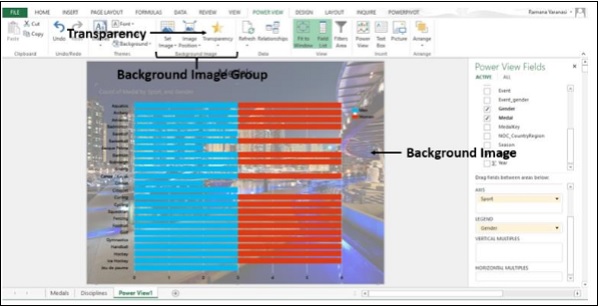
الخطوة ٢ - انقر على ضبط الصورة (Set Image) في مجموعة صور الخلفية (Background Image).
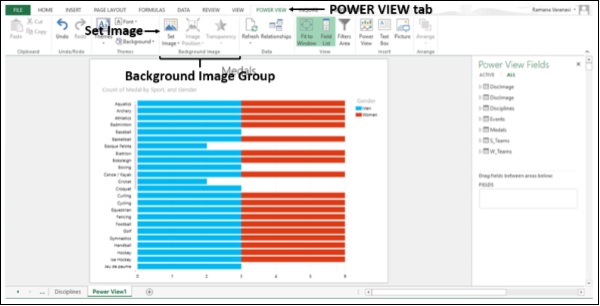
الخطوة ٣ - انقر على ضبط الصورة (Set Image) في القائمة المنسدلة. فسوف يتم فتح مستعرض الملفات.
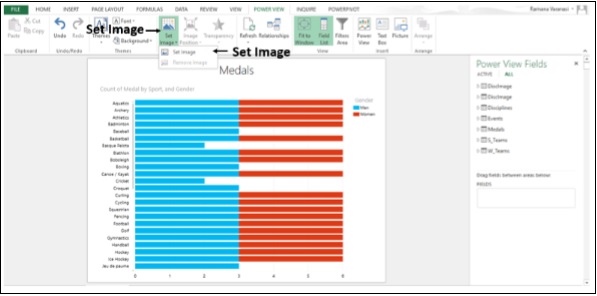
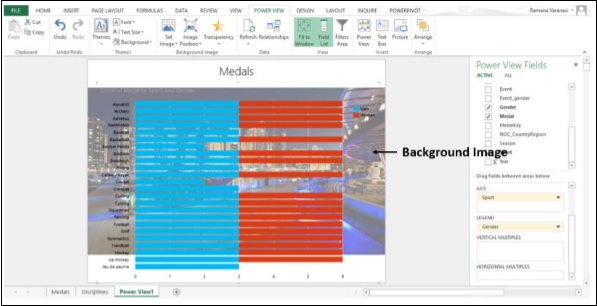
الخطوة ٤ – ابحث عن ملف الصورة الذي تريد استخدامه كخلفية وانقر فتح (open). ستظهر الصورة كخلفية في الباورفيو (Power View).
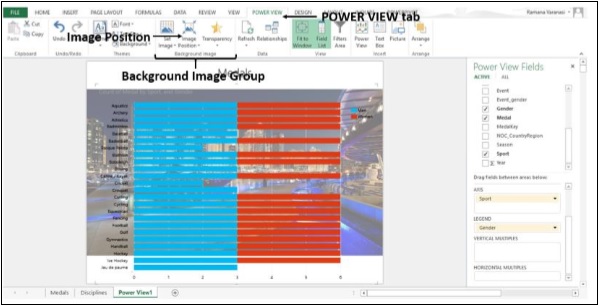
الخطوة ٥ - انقر على موضع الصورة (Image Position) في مجموعة صور الخلفية (Background Image).
الخطوة ٦ - انقر على تمديد (Stretch)في القائمة المنسدلة كما هو موضح في الصورة أدناه.
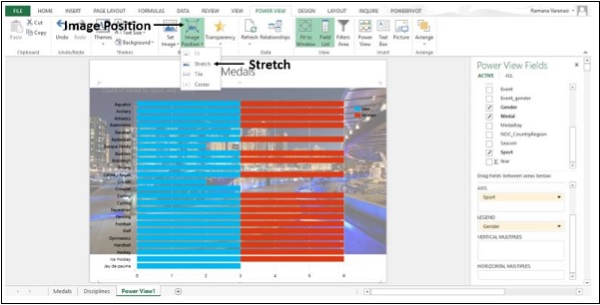
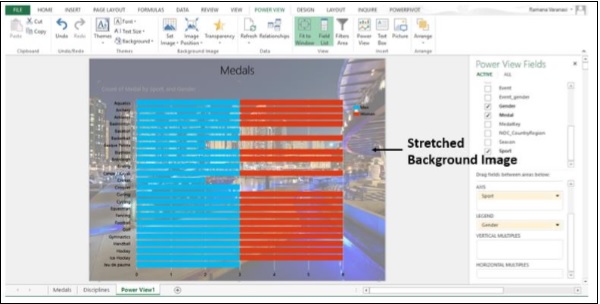
سوف تتمدد الصورة إلى الحجم كامل الباورفيو (Power View).
الخطوة ٧ - انقر على الشفافية (Transparency) في مجموعة صور الخلفية (Background Image)
الخطوة ٨ - انقر على ٨٠٪ في المربع المنسدل (Drop down box).
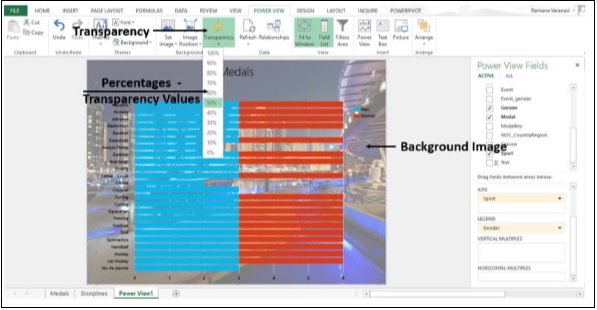
كلما ارتفعت النسبة، كلما كانت الصورة أكثر شفافية (أقل وضوحا).
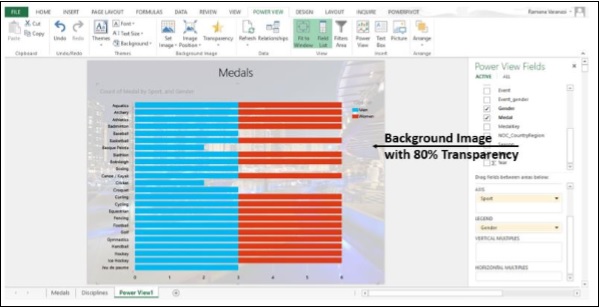
بدلا من الصور، يمكنك أيضا تعين خلفيات مختلفة للباورفيو (Power View).
الخطوة ٩ - انقر على علامة تبويب الباورفيو (Power View) في الشريط.
الخطوة ١٠ - انقر على ضبط الصورة (Set Image) في مجموعة صور الخلفية (Background Image).
الخطوة ١١ - انقر فوق إزالة الصورة (Remove Image).
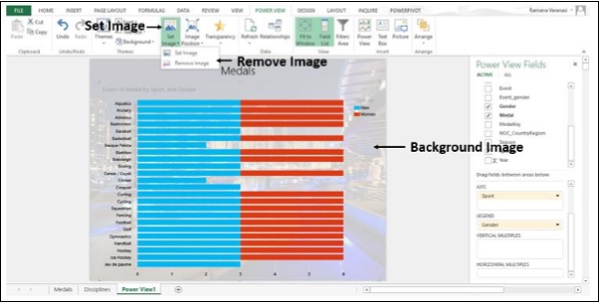
الآن الباورفيو (Remove Image) بخلفية بيضاء.
الخطوة ١٢ - انقر على الخلفية (Background) في مجموعة السمات (Themes).
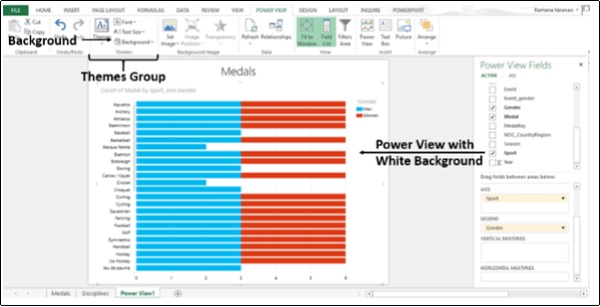
لديك خلفيات مختلفة، بدأ من التدرج المصمت حتى كافة أنوع التدرجات.
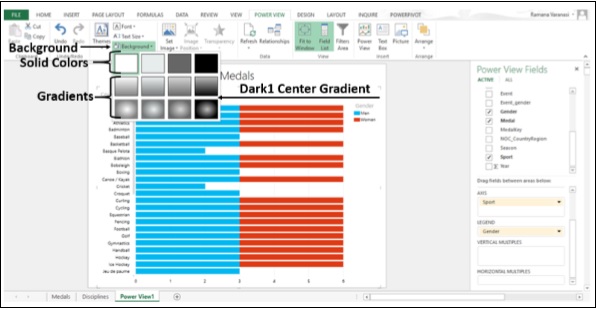
الخطوة ١٣ - انقر على (Dark1 Center Gradient).
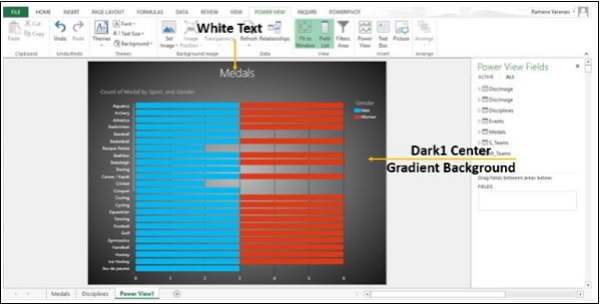
ستتغير الخلفية إلى (Dark1 Center Gradient). كلما كانت الخلفية أغمق كلما تحول النص إلى لون أبيض
الخطوة ١٤ - انقر على علامة تبويب الباورفيو (Power View) في الشريط.
الخطوة ١٥ - انقر على الخط (Font) في مجموعة السمات (Themes).
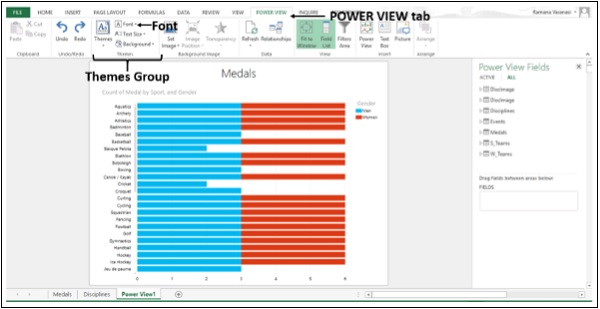
سيتم عرض كافة الخطوط المتوفرة في القائمة المنسدلة.
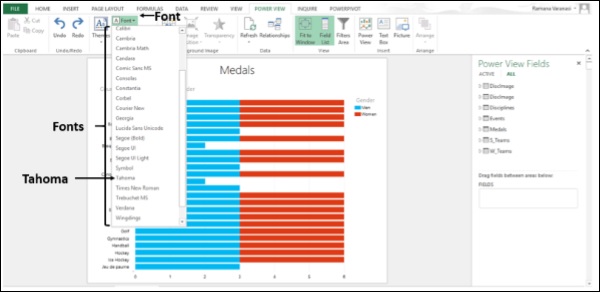
الخطوة ١٦ - انقر على أبجد هوز (Tahoma). سيتغير خط النص إلى أبجد هوز (Tahoma)
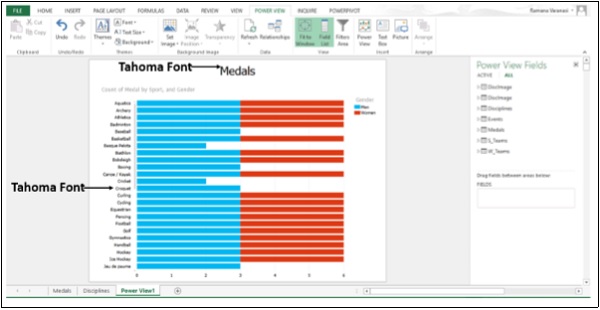
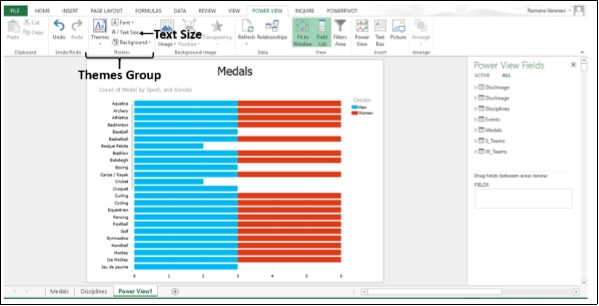
الخطوة ١٧ - انقر على حجم النص (Text Size) في مجموعة السمات (Themes).
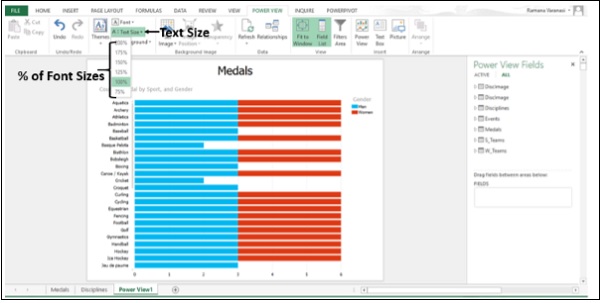
سيتم عرض النسب المئوية لأحجام الخط. يتم تميز حجم الخط الافتراضي ١٠٠٪.
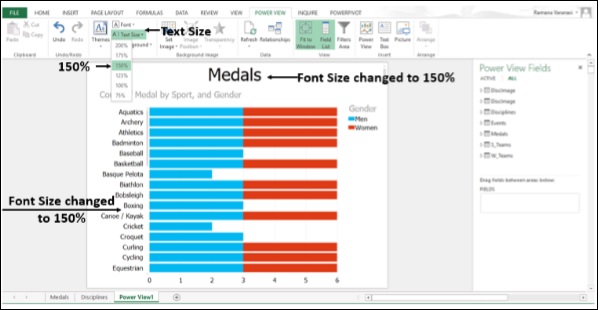
الخطوة ١٨ - حدد ١٥٠٪. سيتغير حجم الخط من ١٠٠٪ إلى ١٥٠٪.
الخطوة ١٩ - تبديل عرض المخطط الشريطي المكدس (Stacked Bar Chart Visualization) إلى تصور الجدول(Table Visualization).
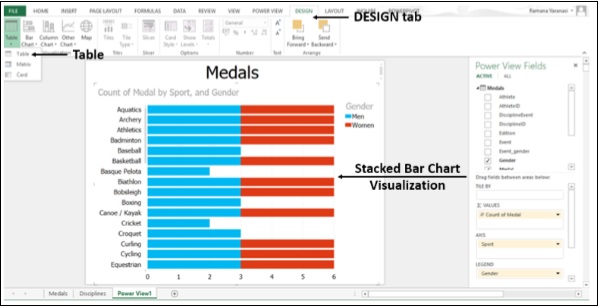
يتم الحفاظ على الخط وحجمه المتغيرين في تصور الجدول (Table Visualization)
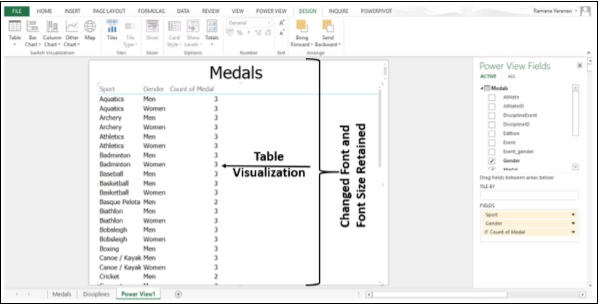
عندما تقوم بتغيير الخط في تصور (Visualization) واحد، سيتم تطبيق نفس الخط على كل تصور (Visualization) ما عدا الخط في تصور الخريطة (Map Visualization). لا يمكن أن يكون لديك خطوط مختلفة لتصورات (Visualizations) واحد. على أي حال، يمكنك تغيير حجم الخط تصور (Visualization) منفرد
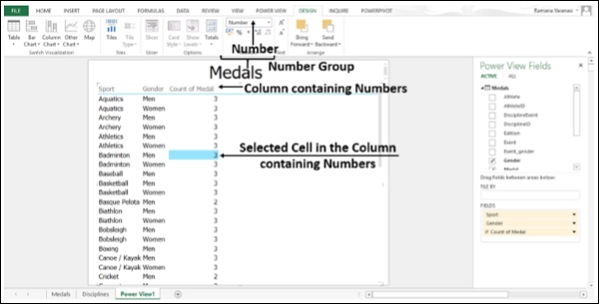
الخطوة ٢٠ - انقر على خلية (Cell) في العمود الذي يحتوي على أرقام (Numbers).
الخطوة ٢١ - انقر على الرقم (Number) في مجموعة الأرقام .
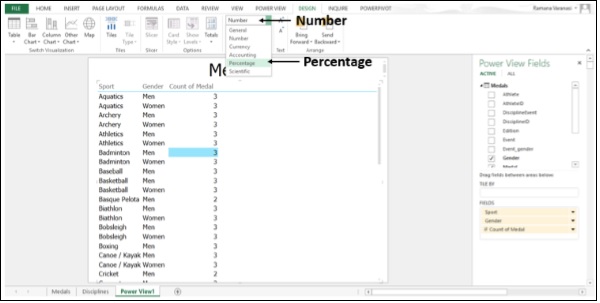
الخطوة ٢٢ - انقر على النسبة المئوية (Percentage) في القائمة المنسدلة.
يتم تحويل العمود بأكمله الذي يحتوي على الخلية المحددة إلى التنسيق المحدد.
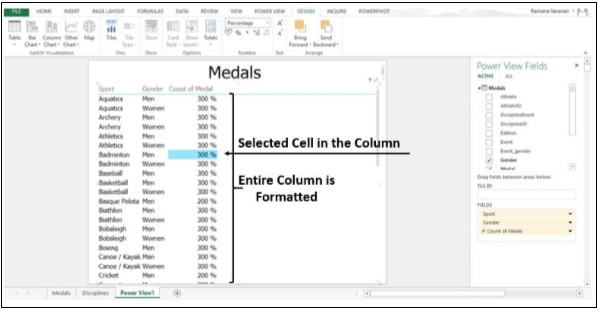
يمكنك أيضا تنسيق الأرقام في تصورات البطاقة والمصفوفات (Card and Matrix Visualizations).
الروابط التشعبية (Hyperlinks)
يمكنك إضافة رابط تشعبي إلى مربع نص في الباورفيو (Power View). إذا كان نموذج البيانات يحتوي على حقل يحتوي على رابط تشعبي، قم بإضافة هذا الحقل إلى الباورفيو (Power View) يمكنه الارتباط بأي عنوان URL أو عنوان بريد إلكتروني.
هذه هي الطريقة التي يمكنك بها الحصول على الصور الرياضية في (Tiles Visualization) الذي تكلمنا عنه في الدرس السابق.
الطباعة (Printing)
يمكنك طباعة أوراق الباورفيو (Power View Sheet) في اكسل 2013 . ما تطبعه هو ما تراه على الورقة عندما ترسله إلى الطابعة. إذا احتوت الورقة أو العرض على منطقة ذات شريط تمرير، فإن الصفحة المطبوعة تحتوي على جزء المنطقة المرئية على الشاشة. إذا احتوت الورقة أو العرض على منطقة بها قوالب (tile)، فإن أي قالب (tile) تم تحديده هو الذي يطبع.
دعم اللغات ذات الاتجاه من اليمين إلى اليسار
يدعم الباورفيو (Power View) في اكسل 2013 اللغات التي تكتب من اليمين إلى اليسار. يأخذ الباورفيو (Power View) الإعداد للاتجاه الافتراضي من اكسل (Excel). يمكنك تغيير تلك الإعدادات.
الخطوة ١ - انقر على الملف (File).
الخطوة ٢ - انقر على الخيارات (Options). تظهر نافذة خيارات اكسل (Excel).
الخطوة ٣ - بشكل افتراضي، يكون للاتجاه خياران من اليمين إلى اليسار ومن اليسار إلى اليمين.
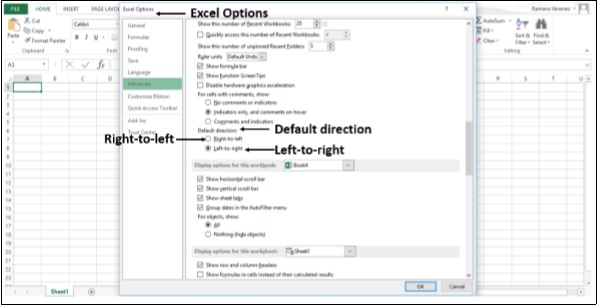
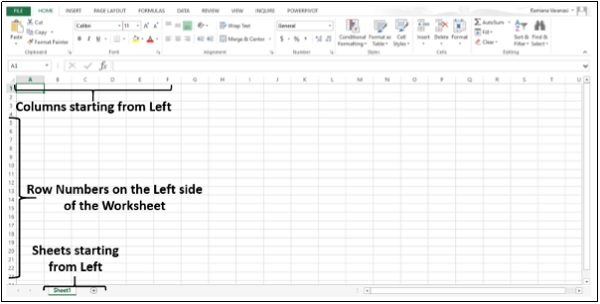
الخطوة ٤ - اضبط الاتجاه الافتراضي على "من اليسار إلى اليمين" .
الخطوة ٥ - انقر فوق موافق (OK).
الخطوة ٦ – قم بتغيير الاتجاه الافتراضي إلى "من اليمين إلى اليسار".
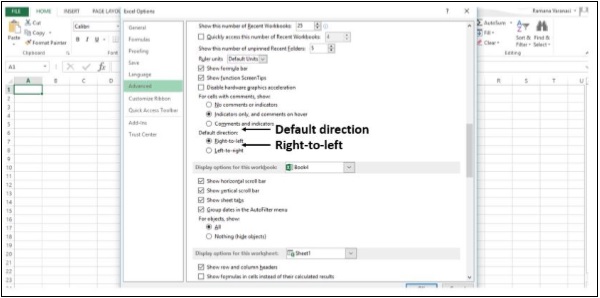
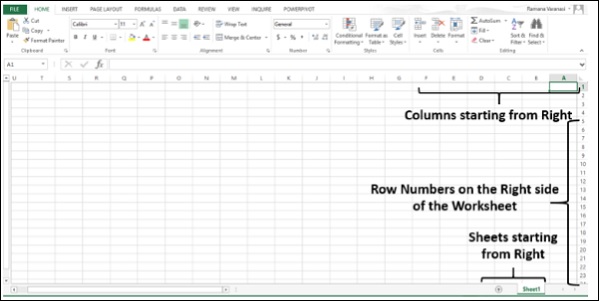
الخطوة ٧ - انقر فوق موافق (OK). يمكنك أن ترى أن الأعمدة تبدأ الآن من الجانب الأيمن من الشاشة كما هو موضح في الصورة الموضحة أدناه.
يدعم المايكروسوفت اوفيس (Microsoft Office) الوظائف والميزات من اليمين إلى اليسار للغات التي تعمل في بيئة "من اليمين إلى اليسار" أو بيئة مشتركة من اليمين إلى اليسار ومن اليسار إلى اليمين لإدخال النص وتحريره وعرضه. وفي هذا السياق، تشير عبارة "اللغات من اليمين إلى اليسار" إلى أي نظام الكتابة يكتب من اليمين إلى اليسار ويشمل اللغات التي تتطلب صياغة السياق، مثل اللغة العربية، واللغات التي لا تكتب. يمكنك تغيير العرض إلى قراءة من اليمين إلى اليسار أو تغيير الملفات المنفردة بحيث تقرأ محتوياتها من اليمين إلى اليسار.
إذا لم يتم تثبيت إصدار لغة من اليمين إلى اليسار من قبل الاوفيس (Office) على الكمبيوتر، فستحتاج إلى تثبيت حزمة اللغة المناسبة. يجب أيضا تشغيل نظام تشغيل مايكروسوفت ويندوز (Microsoft Windows) الذي يدعم من اليمين إلى اليسار - على سبيل المثال، الإصدار العربي من (Windows Vista Service Pack 2) وجعل لغة لوحة المفاتيح للغة من اليمين إلى اليسار التي تريد استخدامها.
لا يوجد تعليقات
لاضافة سؤال او تعليق على الدرس يتوجب عليك تسجيل الدخول
تسجيل الدخول