المقدمة
الرسوم البيانية المقترحة في اكسل (Excel) 2013
تنسيق الرسوم البيانية في اكسل (Excel) 2013
تصميم الرسوم البيانية في اكسل (Excel) 2013
تسمية البيانات في اكسل (Excel) 2013
الخطوط الرئيسية في اكسل (Excel) 2013
مهام جديدة في اكسل (Excel)2013
التحليل السريع للبيانات في اكسل (Excel) 2013
فرز البيانات حسب اللون في اكسل (Excel) 2013
ادخال الشرائح في اكسل (Excel) 2013
التعبئة السريعة في اكسل (Excel)2013
الجداول المحورية المقترحة في اكسل (Excel) 2013
نماذج البيانات في اكسل (Excel) 2013
أداة الباوربيفوت في اكسل (Excel) 2013
الاتصال بالبيانات الخارجية في اكسل (Excel) 2013
أدوات الجدول المحوري في اكسل (Excel) 2013
أداة الباورفيو في اكسل (Excel) 2013
تصوير البيانات في اكسل (Excel) 2013
الرسوم البيانية الدائرية في اكسل (Excel) 2013
ميزات اضافية في اكسل (Excel) 2013
استخدام الباورفيو في خدمات اكسل (Excel) 2013
تنسيق التقارير في اكسل(Excel) 2013
معالجة الاعداد الصحيحة في اكسل (Excel) 2013
القوالب في اكسل (Excel) 2013
الاستعلامات في اكسل (Excel) 2013
تحليل الملفات في اكسل (Excel) 2013
ادارة كلمة المرور في اكسل (Excel) 2013
الوظائف المتوقفة في اكسل (Excel)2013
يمكنك إنشاء عدد من تصويرات البيانات (Data visualizations) المختلفة التي تناسب بياناتك باستخدام الباورفيو Power View. التصويرات (visualizations) الممكنة هي الجداول والمصفوفات والبطاقات والأشكال الجانبية والخرائط والمخططات مثل المخططات الشريطية والعمودية والمخططات المبعثرة والخطية والدائرية والفقاعية ومجموعات من المخططات المتعددة (المخططات ذات المحور نفسه).
إنشاء المخططات والتصويرات (Visualizations) الأخرى
لكل التصويرات (visualizations) التي تريد إنشاءها ، يمكنك البدء في ورقة الباورفيو (Power View Sheet) عن طريق إنشاء جدول ، يمكنك بعد ذلك تحويله بسهولة إلى تصويرات (visualizations) أخرى ، للعثور على جدول يوضح بياناتك بشكل أفضل.
الخطوة 1 - ضمن حقول الباورفيو (Power View Fields)، حدد الحقول التي تريد أن تطبق عليها التصويرات (visualizations).
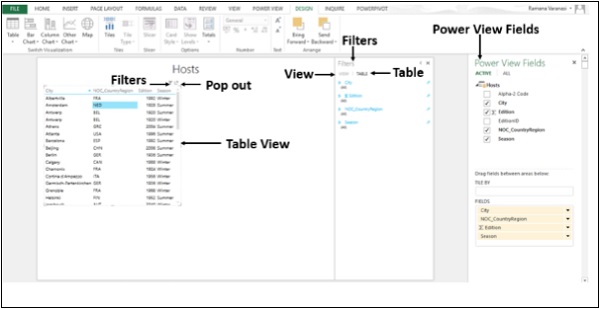
الخطوة 2 - بشكل افتراضي ، سيتم عرض طريقة عرض الجدول. أثناء تنقلك عبر الجدول ، في الزاوية العلوية اليمنى ، تجد رمزين - المرشحات (Filters) و Pop out.
الخطوة 3 - انقر فوق رمز المرشحات (Filters). سيتم عرض المرشحات على الجانب الأيمن. المرشحات لها علامتا تبويب. علامة التبويب "عرض" لتصفية جميع التصويرات (visualizations) في علامة التبويب "عرض"(View) و علامة تبويب "جدول" (Table) لتصفية القيم المحددة في هذا الجدول فقط.
التصويرات(Visualization) - المصفوفة (Matrix)
تتكون المصفوفة (Matrix) من صفوف وأعمدة مثل الجدول. ومع ذلك ، تتمتع المصفوفة بالقدرات التالية التي لا يمتلكها الجدول
- عرض البيانات دون تكرار القيم.
- عرض الإجماليات والإجماليات الفرعية حسب الصف والعمود.
- باستخدام التسلسل الهرمي ، يمكنك التنقل لأعلى / التنقل لأسفل.
تضيق وتوسيع العرض
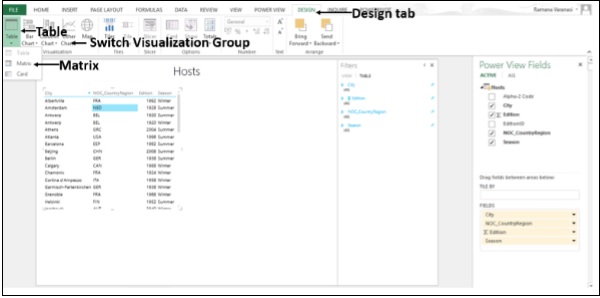
الخطوة 1 - انقر فوق علامة التبويب تصميم (DESIGN).
الخطوة 2 - انقر فوق "جدول" (Table) في مجموعة تبديل التصويرات (Switch Visualization).
الخطوة 3 - انقر فوق مصفوفة (Matrix).
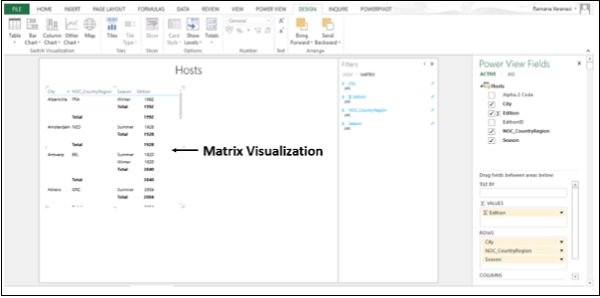
سيظهر تصور المصفوفة "Matrix Visualization".
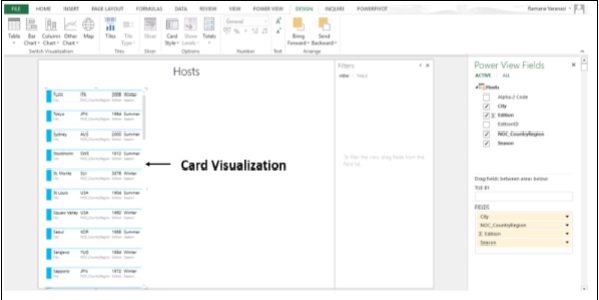
التصويرات (Visualization) – البطاقة (Card)
يمكنك تحويل جدول إلى سلسلة من البطاقات التي تعرض البيانات من كل صف في الجدول المبين بتنسيق بطاقة
(Card format) ، مثل بطاقة الفهرس (index Card).
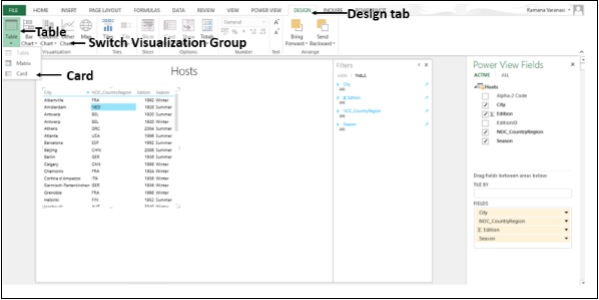
الخطوة 1 - انقر فوق علامة التبويب تصميم (DESIGN).
الخطوة 2 - انقر فوق "جدول" (Table) في مجموعة تبديل التصويرات (Switch Visualization).
الخطوة 3 - اضغط على البطاقة (Card).
سيظهر تصور البطاقة (Card Visualization).
التصويرات (Visualization) - الرسوم البيانية (Charts)
في الباورفيو Power View ، لديك عدد من خيارات المخطط: دائري وعمود وشريط وخط ومبعثر وفقاعي. يمكنك استخدام العديد من خيارات التصميم في مخطط مثل إظهار التسميات ومفاتيح الرسم والعناوين وإخفائها.
في الرسوم البيانية التفاعلية. إذا قمت بالنقر فوق قيمة في مخطط واحد :
- يتم تمييز القيمة في هذا المخطط.
- تتم تصفية جميع الجداول والمصفوفات والأجزاء الجانبية في التقرير إلى تلك القيمة.
- تم تمييز هذه القيمة في جميع الرسوم البيانية الأخرى في التقرير.
إن المخططات تبدي تفاعلا في إعداد العرض أيضًا
الخطوة 1 - إنشاء تصور جدول (Table Visualization)من بيانات جدول "الميداليات" (Medals).
يمكنك استخدام المخططات الخطية والشريطية والعمودية لمقارنة نقاط البيانات في سلسلة بيانات واحدة أو أكثر. في هذه المخططات ، يعرض المحور x حقلاً واحدًا ويعرض المحور y حقلاً آخر ، مما يسهل رؤية العلاقة بين القيمتين لجميع العناصر في المخطط.
توزع المخططات الخطية بيانات الفئة بالتساوي على طول المحور الأفقي (الفئة-category) ، وجميع بيانات القيمة الرقمية على طول المحور الرأسي (القيمة-value).
الخطوة 2 - قم بإنشاء تصور جدول (Table Visualization) لعمودين ، "NOC_CountryRegion" و "Count of Medal".
الخطوة 3 - قم بإنشاء نفس تصور الجدول (Table Visualization) أدناه.
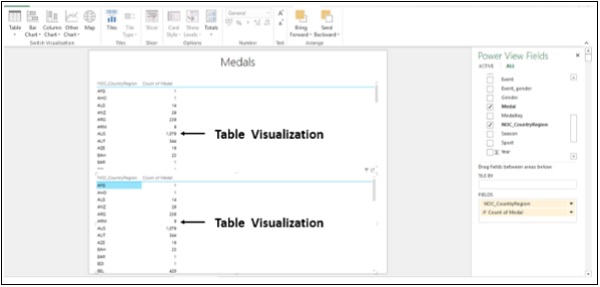
الخطوة 4 - انقر على تصور الجدول" "Table Visualization أدناه.
الخطوة 5 - انقر فوق مخطط آخر (Other Chart) في مجموعة تبديل التصويرات (Switch Visualization(.
الخطوة 6 - انقر فوق الخط "Line".
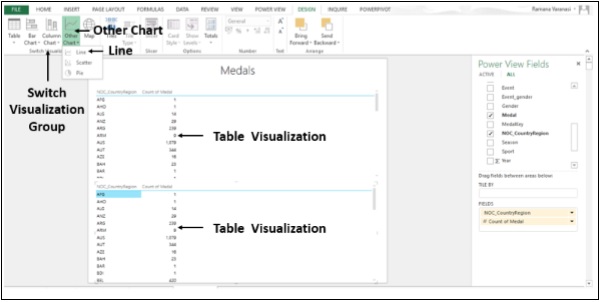
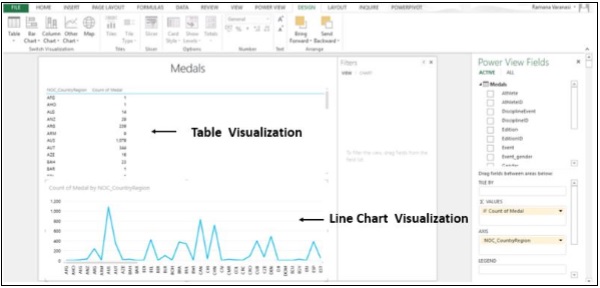
يتحول تصور الجدول "Table Visualization" إلى تصور المخطط الخطي "Line Chart Visualization.".
في المخطط الشريطي (Bar Chart)، يتم تنظيم الفئات على طول المحور الرأسي والقيم على طول المحور الأفقي. في الباورفيو(Power View) هناك ثلاثة أنواع فرعية من المخطط الشريطي: مكدس (Stacked)، ومكدس بنسبة 100٪(Stacked100%) والعنقودي (Clustered).
الخطوة 7 - انقر على تصور الرسم البياني الخطي "Line Chart Visualization.".
الخطوة 8 - انقر فوق المخطط الشريطي في مجموعة تبديل التصويرات "Switch Visualization".
الخطوة 9 - انقر فوق خيار شريط مكدس Stacked Bar.
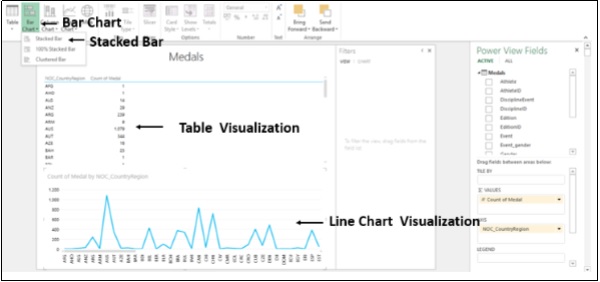
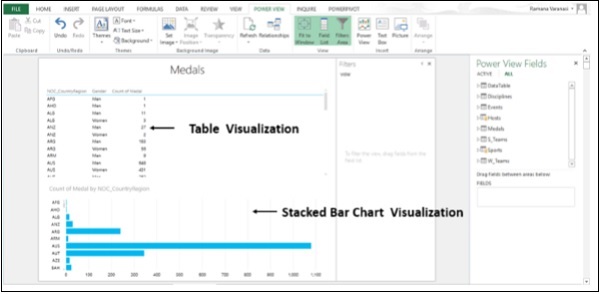
يتحول تصور المخطط الخطي "Line Chart Visualization" إلى تصور مخطط شريطي مكدس "Stacked Bar Chart Visualization."
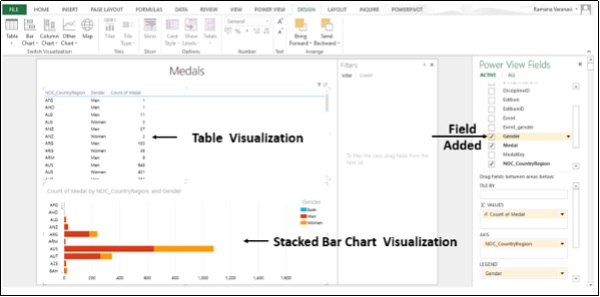
الخطوة 10 - في حقول الباورفيو (Power View Fields) ، في جدول "الميداليات" ، حدد نوع الحقل أيضًا (Field Gender)
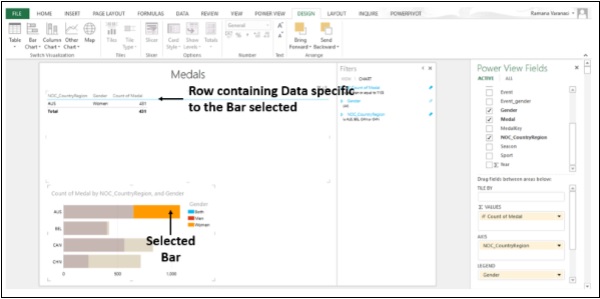
الخطوة 11 - انقر فوق أحد الأشرطة. سيتم تمييز هذا الجزء من الشريط. ثم يتم عرض الصف الذي يحتوي على البيانات الخاصة بالشريط المحدد فقط في الجدول أعلاه
يمكنك استخدام المخططات العمودية لإظهار تغييرات البيانات خلال فترة زمنية أو لتوضيح المقارنة بين العناصر المختلفة. في المخطط العمودي ، تكون الفئات على طول المحور الأفقي وتكون القيم على طول المحور الرأسي.
في الباورفيو (Power View) ، هناك ثلاثة أنواع فرعية للمخطط العمودي (Column Chart): مكدس(Stacked) ، ومكدس بنسبة 100٪(100% Stacked) ، وعنقودي (Clustered) .
الخطوة 12 - انقر فوق تصور الرسم البياني الشريطي المكدس "Stacked Bar Chart Visualization.".
الخطوة 13 - انقر فوق مخطط العمود في مجموعة تبديل التصويرات "Switch Visualization".
الخطوة 14 - انقر فوق العمود المكدس (Stacked Column).
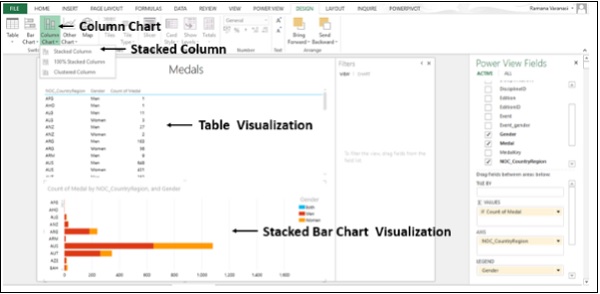
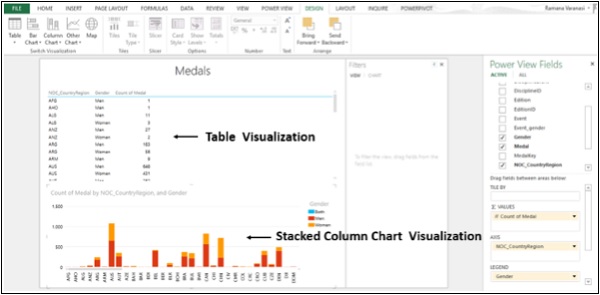
يتحول تصور المخطط الشريطي المكدس "Stacked Bar Chart " إلى تصور مخطط عمودي مكدس "Stacked Column Chart "
لا يوجد تعليقات
لاضافة سؤال او تعليق على الدرس يتوجب عليك تسجيل الدخول
تسجيل الدخول