المقدمة
الرسوم البيانية المقترحة في اكسل (Excel) 2013
تنسيق الرسوم البيانية في اكسل (Excel) 2013
تصميم الرسوم البيانية في اكسل (Excel) 2013
تسمية البيانات في اكسل (Excel) 2013
الخطوط الرئيسية في اكسل (Excel) 2013
مهام جديدة في اكسل (Excel)2013
التحليل السريع للبيانات في اكسل (Excel) 2013
فرز البيانات حسب اللون في اكسل (Excel) 2013
ادخال الشرائح في اكسل (Excel) 2013
التعبئة السريعة في اكسل (Excel)2013
الجداول المحورية المقترحة في اكسل (Excel) 2013
نماذج البيانات في اكسل (Excel) 2013
أداة الباوربيفوت في اكسل (Excel) 2013
الاتصال بالبيانات الخارجية في اكسل (Excel) 2013
أدوات الجدول المحوري في اكسل (Excel) 2013
أداة الباورفيو في اكسل (Excel) 2013
تصوير البيانات في اكسل (Excel) 2013
الرسوم البيانية الدائرية في اكسل (Excel) 2013
ميزات اضافية في اكسل (Excel) 2013
استخدام الباورفيو في خدمات اكسل (Excel) 2013
تنسيق التقارير في اكسل(Excel) 2013
معالجة الاعداد الصحيحة في اكسل (Excel) 2013
القوالب في اكسل (Excel) 2013
الاستعلامات في اكسل (Excel) 2013
تحليل الملفات في اكسل (Excel) 2013
ادارة كلمة المرور في اكسل (Excel) 2013
الوظائف المتوقفة في اكسل (Excel)2013
بمجرد توصيل مصنف اكسل (Excel) بمصدر بيانات خارجي، مثل قاعدة بيانات (SQL Server) أو قاعدة بيانات (Access) أو مصنف اكسل (Excel) آخر، يمكنك تحديث البيانات الموجودة في المصنف الخاص بك عن طريق تحديث (refreshing) الارتباط بمصدره،في كل مرة تقوم فيها بتحديث الاتصال ، سترى أحدث البيانات ، بما في ذلك أي شيء جديد أو تم حذفه.
دعنا نرى كيفية تحديث بيانات الباوربفيوت (PowerPivot).
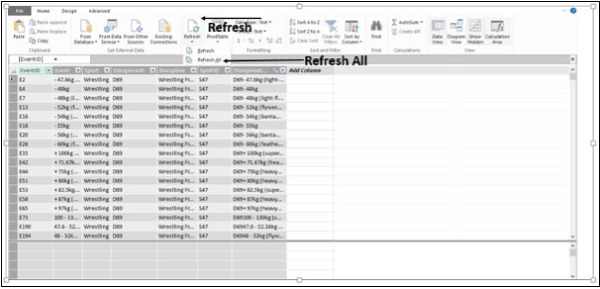
الخطوة ١ - الانتقال إلى عرض البيانات (Data View).
الخطوة ٢ - انقر على التحديث (Refresh).
الخطوة ٣ - انقر على تحديث الكل ( Refresh All).
إن نافذة " تحديث البيانات" (Data Refresh) تعرض كل جداول البيانات في نموذج البيانات وتتبع تقدم التحديث. بعد اكتمال التحديث، يتم عرض الحالة.
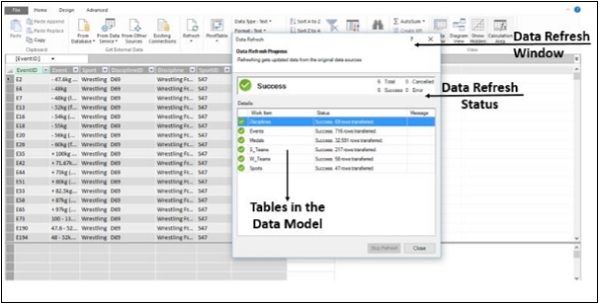
الخطوة ٤ - انقر على إغلاق (Close). سيتم تحديث البيانات الموجودة في نموذج البيانات.
تحديث اتصالات البيانات (Data Connections)
الخطوة ١ - انقر على أي خلية في الجدول تحتوي على رابط موجود بملف البيانات المستوردة.
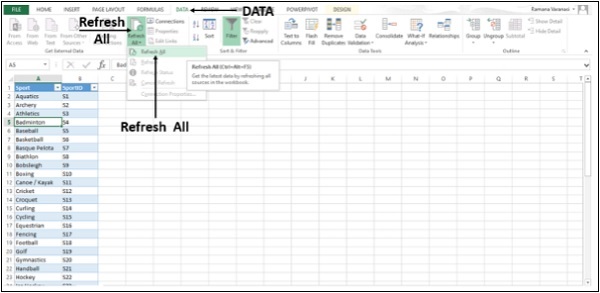
الخطوة ٢ - انقر على علامة تبويب البيانات (Data).
الخطوة ٣ - انقر على "تحديث الكل" (Refresh All) في مجموعة الاتصالات (Connections group).
الخطوة ٤ - في القائمة المنسدلة، انقر فوق "تحديث الكل" (Refresh All). سيتم تحديث كافة اتصالات البيانات في الملف
تحديث البيانات تلقائيا
هنا سنتعلم كيفية تحديث البيانات تلقائيا عند فتح الملف.
الخطوة ١ - انقر على أي خلية في الجدول تحتوي على رابط ملف البيانات المستورد.
الخطوة ٢ - انقر على علامة تبويب البيانات.
الخطوة ٣ - انقر على "الاتصالات" (Connections) في مجموعة الاتصالات. ستظهر نافذة اتصالات الملف (Workbook Connections).
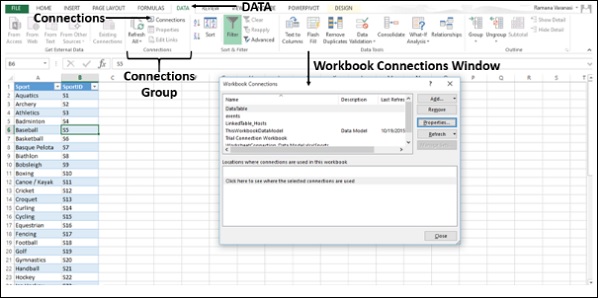
الخطوة ٤ - انقر على "الخصائص" (Properties). ستظهر نافذة " خصائص الاتصال" (Connection Properties).
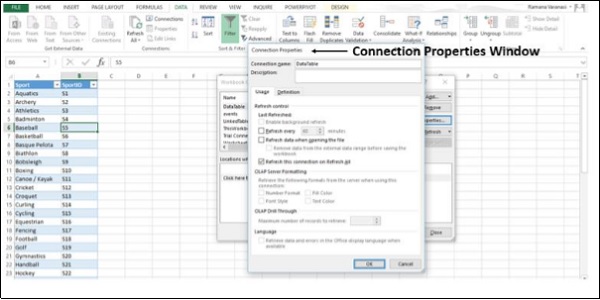
الخطوة ٥ - ستجد علامة تبويب "استخدام" (Usage) وعلامة تبويب "تعريف" (Definition). انقر فوق علامة التبويب "استخدام" (Usage). تظهر خيارات "التحكم في تحديث" (Refresh Contro).
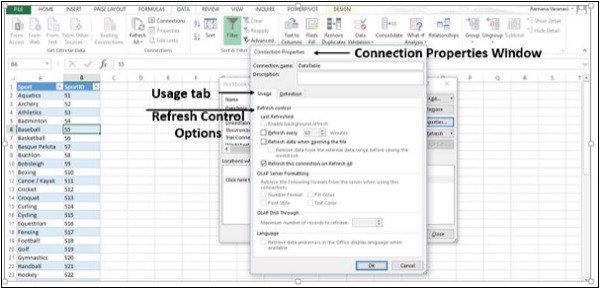
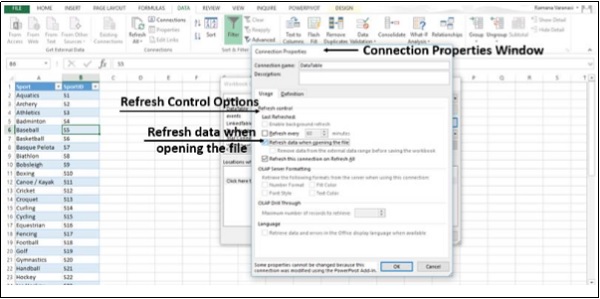
الخطوة ٦ – حدد "تحديث البيانات" (Refresh data) أثناء فتح الملف.
وتحتها يوجد خيار "إزالة البيانات من نطاق البيانات الخارجية قبل حفظ المصنف" (Remove data from the external data range before saving the workbook) يمكنك استخدام هذا الخيار لحفظ المصنف ب "معرفة الاستسلام" (query definition) ولكن بدون البيانات الخارجية.
الخطوة ٧ - انقر فوق موافق (OK).
عندما تقوم بفتح المصنف، سيتم تحميل البيانات الحديثة في المصنف.
تحديث البيانات تلقائيا على فترات منتظمة
الخطوة ١ - انقر على أي خلية في الجدول تحتوي على رابط بملف البيانات المستورد.
الخطوة ٢ - انقر على تبويب "البيانات" (Data).
الخطوة ٣ - انقر على خيار "الاتصالات" (Connections) في مجموعة الاتصالات. ستظهر نافذة "اتصالات الملف"
(Workbook Connections)
الخطوة ٤ - انقر على الخصائص (Properties). ستظهر نافذة "خصائص الاتصال" (Connection Properties).
الخطوة ٥ - انقر على تبويب "الاستخدام" (Usage) ستظهر خيارات "التحكم بالتحديث" (Refresh Control).
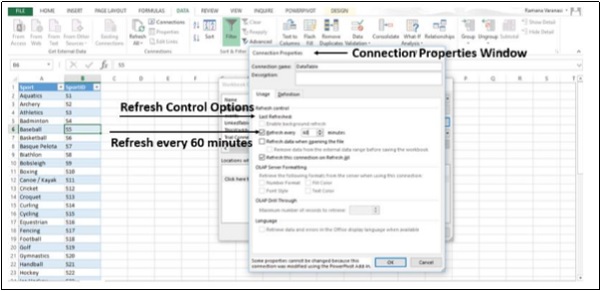
الخطوة ٦ - الآن، حدد "تحديث كلما" (Refresh every) وقم بإدخال ٦٠ دقيقة بين كل عملية تحديث.
الخطوة ٧ - انقر فوق موافق (OK). سيتم تحديث بياناتك كل ٦٠ دقيقة، أي كل ساعة.
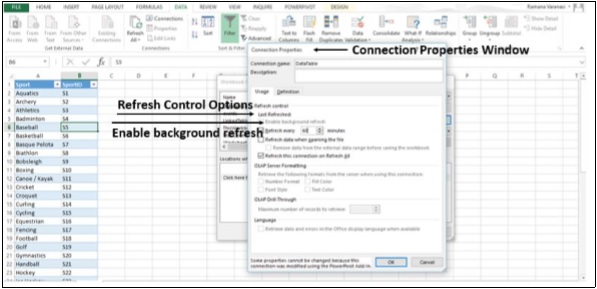
تفعيل تحديث الخلفية (Background Refresh)
بالنسبة لمجموعات البيانات الكبيرة جدًا ، ضع في اعتبارك تشغيل تحديث في الخلفية (Background Refresh). يؤدي ذلك إلى إعادة التحكم في اكسل (Excel) إليك بدلا من جعلك تنتظر عدة دقائق حتى ينتهي التحديث. يمكنك استخدام هذا الخيار عندما تقوم بتشغيل استعلام في الخلفية. على أي حال، لا يمكنك تشغيل استعلام لأي نوع اتصال يقوم باسترداد البيانات الخاصة بنموذج البيانات.
الخطوة ١ - انقر على أي خلية في الجدول تحتوي على رابط ملف البيانات المستورد.
الخطوة ٢ - انقر على علامة تبويب البيانات (Data).
الخطوة ٣ - انقر على "الاتصالات" (Connections) في مجموعة الاتصالات. ستظهر نافذة اتصالات الملف(Workbook Connections).
الخطوة ٤ - انقر على "الخصائص" (Properties). ستظهر نافذة خصائص الاتصال (Connection Properties).
الخطوة ٥ - انقر على تبويب" الاستخدام" (Usage). تظهر خيارات "التحكم بالتحديث" (Refresh Control).
الخطوة ٦ - انقر على "تفعيل تحديث الخلفية" (Enable background refresh) ثمانقر فوق موافق (OK).
لا يوجد تعليقات
لاضافة سؤال او تعليق على الدرس يتوجب عليك تسجيل الدخول
تسجيل الدخول