المقدمة
الرسوم البيانية المقترحة في اكسل (Excel) 2013
تنسيق الرسوم البيانية في اكسل (Excel) 2013
تصميم الرسوم البيانية في اكسل (Excel) 2013
تسمية البيانات في اكسل (Excel) 2013
الخطوط الرئيسية في اكسل (Excel) 2013
مهام جديدة في اكسل (Excel)2013
التحليل السريع للبيانات في اكسل (Excel) 2013
فرز البيانات حسب اللون في اكسل (Excel) 2013
ادخال الشرائح في اكسل (Excel) 2013
التعبئة السريعة في اكسل (Excel)2013
الجداول المحورية المقترحة في اكسل (Excel) 2013
نماذج البيانات في اكسل (Excel) 2013
أداة الباوربيفوت في اكسل (Excel) 2013
الاتصال بالبيانات الخارجية في اكسل (Excel) 2013
أدوات الجدول المحوري في اكسل (Excel) 2013
أداة الباورفيو في اكسل (Excel) 2013
تصوير البيانات في اكسل (Excel) 2013
الرسوم البيانية الدائرية في اكسل (Excel) 2013
ميزات اضافية في اكسل (Excel) 2013
استخدام الباورفيو في خدمات اكسل (Excel) 2013
تنسيق التقارير في اكسل(Excel) 2013
معالجة الاعداد الصحيحة في اكسل (Excel) 2013
القوالب في اكسل (Excel) 2013
الاستعلامات في اكسل (Excel) 2013
تحليل الملفات في اكسل (Excel) 2013
ادارة كلمة المرور في اكسل (Excel) 2013
الوظائف المتوقفة في اكسل (Excel)2013
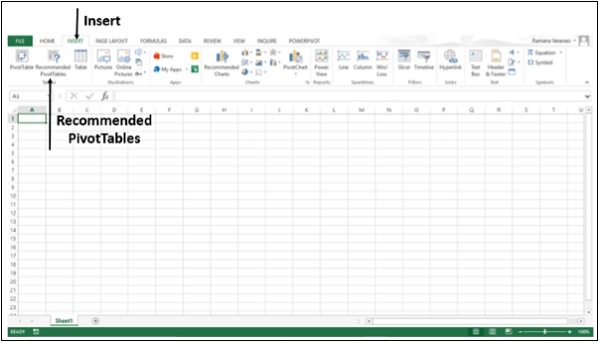
يحتوي اكسل (Excel) 2013 على ميزة جديدة "جداول محورية مقترحة" (Recommended PivotTables) تقع تحت علامة التبويب "إدراج" (Insert). يساعدك هذا الأمر في إنشاء "جدول محوري" (PivotTables) تلقائيا.
الخطوة ١ - يجب أن تحتوي بياناتك على رؤوس الأعمدة. إذا كانت بياناتك على شكل جدول، يجب أن يكون للجدول رأس جدول. فيجب عليك التأكد من الرؤوس.
الخطوة ٢ - يجب ألا تكون هناك صفوف فارغة في البيانات. يجب عليك التأكد من عدم وجود صفوف فارغة.
الخطوة ٣ - انقر على الجدول.
الخطوة ٤ - انقر على علامة تبويب" إدراج" (Insert).
الخطوة ٥ - انقر على "الجداول المحورية المقترحة" (Recommended PivotTables). سيظهر مربع حوار "الجداول المحورية المقترحة" (Recommended PivotTables).
الخطوة ٦ - انقر على "تخطيط جدول محوري " (PivotTables Layout) .ستظهر معاينة الجدول المحوري على الجانب الأيمن.
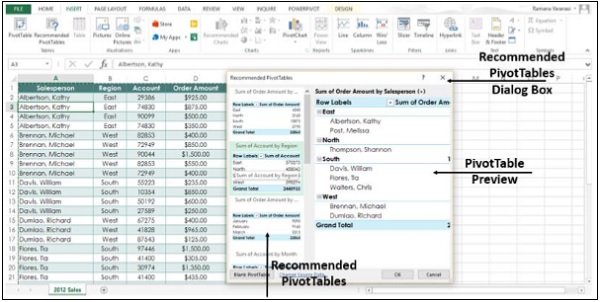
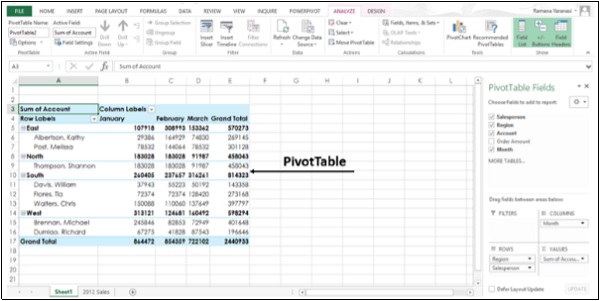
الخطوة ٧ - قم بالنقر مرتين على (PivotTable) الذي يظهر البيانات بالطريقة التي تريدها وانقر فوق "موافق" (OK). سيتم إنشاء (PivotTable) تلقائيا على ورقة عمل جديدة.
إنشاء (PivotTable) لتحليل البيانات الخارجية
إن إنشاء (PivotTable) باستخدام اتصال بيانات خارجي موجود يتم على النحو التالي:
الخطوة ١ - انقر على أي خلية في الجدول.
الخطوة ٢ - انقر على علامة التبويب "إدراج" (Insert).
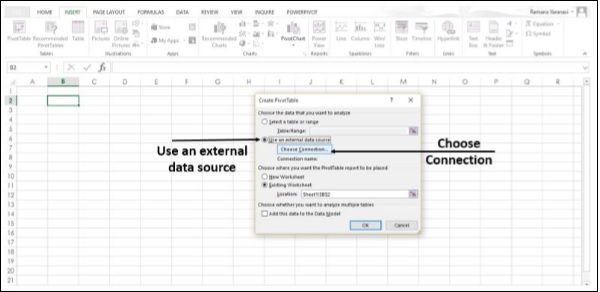
الخطوة ٣ - انقر على زر (PivotTable). تظهر شاشة "إنشاء جدول محوري" (Create PivotTable).
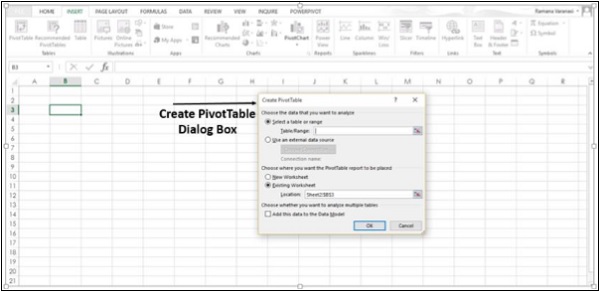
الخطوة ٤ - انقر على الخيار "استخدام مصدر بيانات خارجي" (Use an external data source)، سيتم تفعيل خيار "اختيار الاتصال" (Choose Connection).
الخطوة ٥ –عند تحديد خيار "اختيار الاتصال" (Choose Connection). ستظهر نافذة تظهر كل الاتصالات الموجودة.
الخطوة ٦ - في مربع "العرض" (Show)، اختر "كل الاتصالات" (All Connections). يمكن استخدام كافة اتصالات البيانات المتاحة للحصول على البيانات للتحليل.
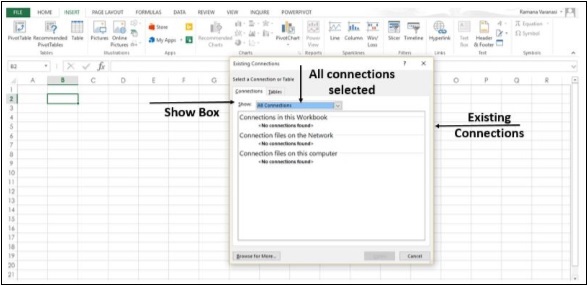
خيار "الاتصالات في هذا المصنف" (Connections in this Workbook) الموجود في "مربع العرض" (Show Box)هو لإعادة استخدام اتصال موجود أو مشاركته.
1. الاتصال بمصدر بيانات خارجي جديد
يمكنك إنشاء اتصال بيانات خارجي جديد بخادم SQL واستيراد البيانات إلى اكسل (Excel) كجدول عادي (Table)أو كجدول محوري (PivotTable).
الخطوة ١ - انقر على علامة تبويب البيانات (Data).
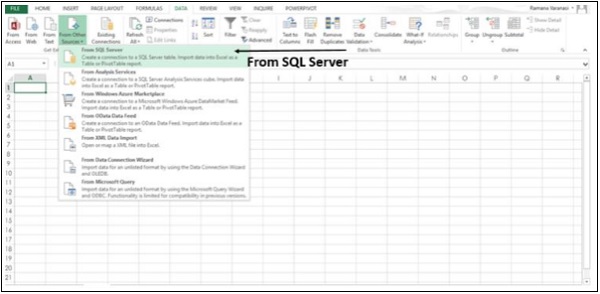
الخطوة ٢ - انقر على زر "من مصادر أخرى" (From Other Sources) للحصول على مجموعة بيانات خارجية.
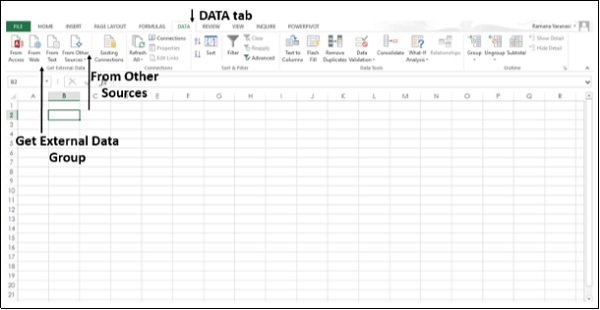
تظهر "خيارات مصادر البيانات الخارجية" (External Data Sources) كما هو موضح في الصورة أدناه.
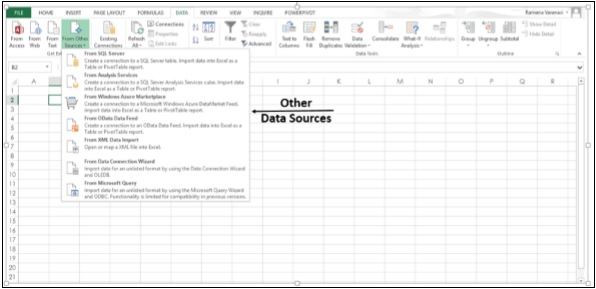
الخطوة ٣ - انقر فوق الخيار "من خادم SQL " (From SQL Server) لإنشاء اتصال بجدول خادم SQL.
يظهر مربع حوار "معالج اتصال البيانات" (Data Connection Wizard).
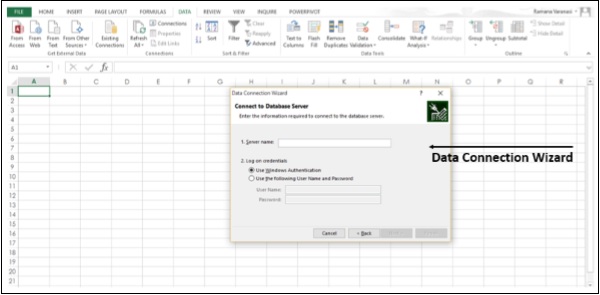
الخطوة ٤ - إقامة الاتصال في ثلاث خطوات واردة أدناه:
1. أدخل "خادم قاعدة البيانات" (database server) وحدد كيفية تسجيل الدخول إلى الخادم.
2. أدخل قاعدة البيانات أو الجدول (database, table) أو الاستعلام (query) الذي يحتوي على البيانات التي تريد.
3. أدخل ملف الاتصال (connection file) الذي تريد إنشاؤه.
2. استخدام خيار قائمة الحقول
في اكسل (Excel) 2013، من الممكن ترتيب الحقول في جدول محوري (PivotTable):
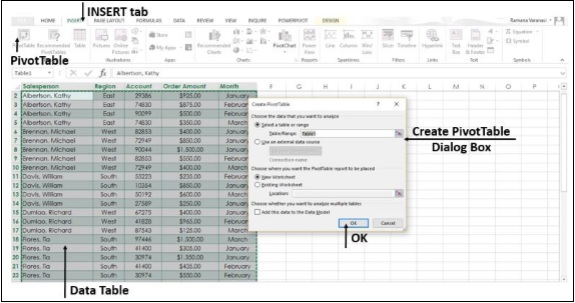
الخطوة ١ - حدد جدول البيانات.
الخطوة ٢ - انقر فوق علامة التبويب "إدراج" (Insert).
الخطوة ٣ - انقر على زر جدول محوري (PivotTable). سيتم فتح شاشة "إنشاء جدول محوري" (Create PivotTable).
الخطوة ٤ – قم بتعبئة البيانات ثم انقر موافق (OK). سيظهر الجدول المحوري (PivotTable) على ورقة عمل جديدة.
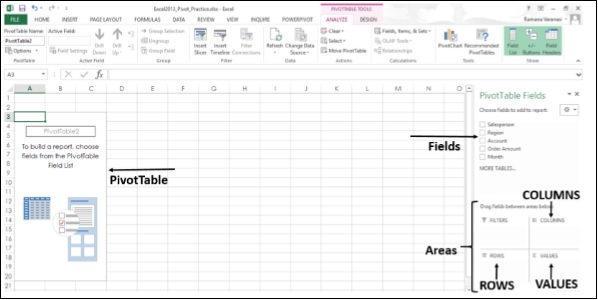
الخطوة ٥ - أختر حقول الجدول المحوري (PivotTable Fields) من قائمة الحقول. ستتم إضافة الحقول إلى المناطق الافتراضية(default areas)
المناطق الافتراضية من قائمة الحقول هي :
1. يتم إضافة الحقول غير الرقمية إلى منطقة الصفوف (Rows)
2. يتم إضافة الحقول الرقمية إلى منطقة القيم (Values)
3. تتم إضافة التسلسل الهرمي للوقت إلى منطقة الأعمدة (Columns)
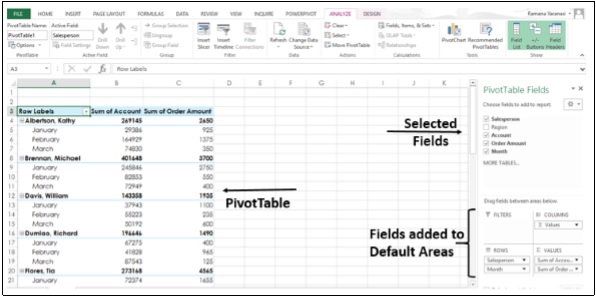
يمكنك إعادة ترتيب الحقول في الجدول المحوري (PivotTable) عن طريق سحب الحقول إلى المناطق.
الخطوة ٦ - اسحب "حقل المنطقة" (Region Field) من "منطقة الصفوف" (Rows area) إلى منطقة المرشحات
(Filters area). ستظهر حقول "منطقة المرشحات" (Filters area) كعوامل مرشحات ذات مستوى عالٍ تقع فوق الجدول المحوري (PivotTable).
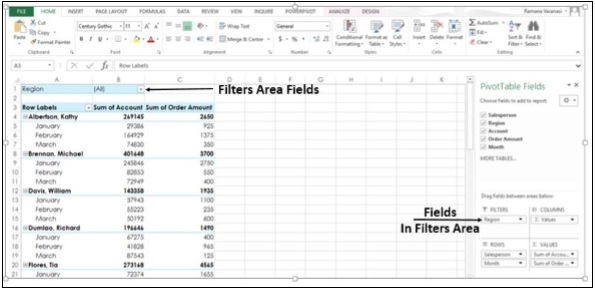
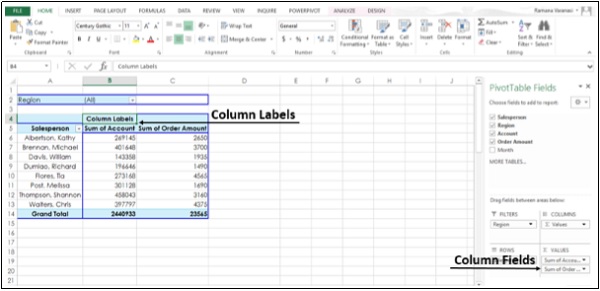
الخطوة ٧ - تظهر حقول منطقة" الصفوف" (Rows) "كتسميات صف" (Row Labels) على الجانب الأيسر من الجدول المحوري (PivotTable).
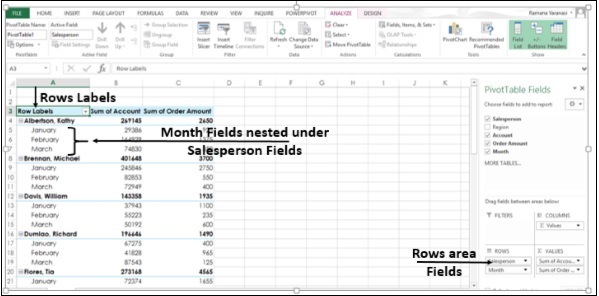
الترتيب الذي يتم وضع الحقول به في منطقة الصفوف، يُعرّف بالتدرج الهرمي لحقول الصف. حسب التسلسل الهرمي للحقول، سيتم تداخل الصفوف داخل الصفوف العلوية.
في الجدول المحوري (PivotTable) أعلاه، صفوف حقول الشهر(Month Field Rows) ستتضمن داخل صفوف حقل مندوب المبيعات (Salesperson Field Rows). يرجع ذلك إلى أنه في منطقة الصفوف، يظهر الحقل "مندوب المبيعات" (Salesperson) أولا ويظهر حقل "الشهر" (Month) تاليا، مع تحديد التدرج الهرمي.
الخطوة ٨ - اسحب حقل "الشهر" (Month) إلى الموضع الأول في منطقة الصفوف. لقد قمت بتغير التسلسل الهرمي، ووضعت "الشهر" (Month) في الأعلى. الآن، في الجدول المحوري(PivotTable)، سيتم إدخال حقل"مندوب المبيعات" (Salesperson) في حقول "الشهر" (Month)
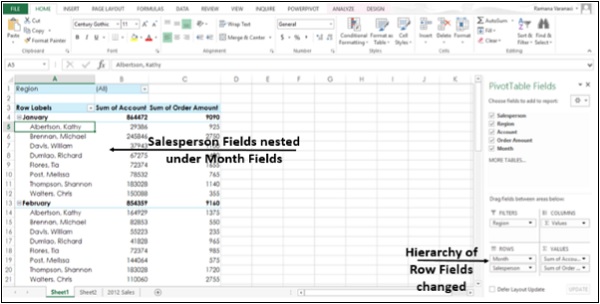
بنفس الطريقة، يمكنك سحب الحقول في منطقة الأعمدة أيضا. تظهر حقول منطقة الأعمدة على هيئة "تسميات الأعمدة" (Column Labels) في أعلى الجدول المحوري(PivotTable)
3. جدول محوري استنادا إلى جداول متعددة
في اكسل (Excel) 2013، من الممكن إنشاء جدول محوري (PivotTable) من جداول متعددة. في هذا المثال، الجدول "المبيعات" (Sales) موجود على ورقة عمل و جدول "المنتجات" (Products) موجود على ورقة عمل آخرى
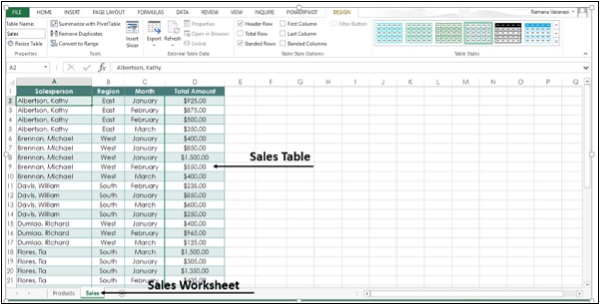
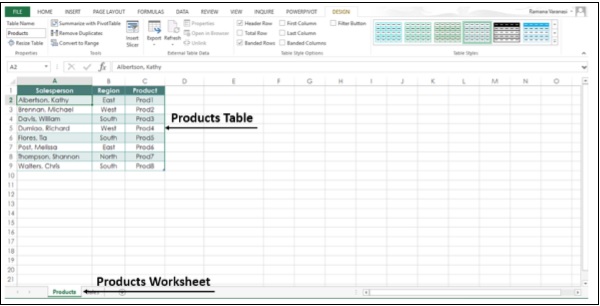
الخطوة ١ - حدد ورقة "المبيعات" (Sales) من تبويبات ورقة العمل.
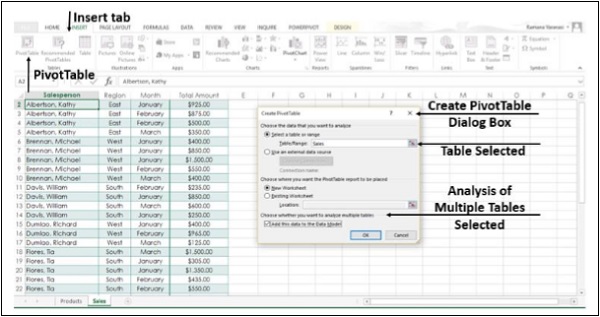
الخطوة ٢ - انقر فوق علامة التبويب "إدراج" (Insert)
الخطوة ٣ - انقر على زر "جدول محوري" (PivotTable) الموجود على الشريط. ستظهر شاشة إنشاء جدول محوري (Create PivotTable)
الخطوة ٤ - حدد جدول "المبيعات" (Sales).
الخطوة ٥ - تحت "أختر ما إذا كنت تريد تحليل جداول متعددة"، انقر "إضافة هذه البيانات إلى نموذج البيانات"
(Add this Data to the Data Model).
الخطوة ٦ - انقر فوق موافق (OK).
تحت حقول الجدول المحوري (PivotTable)، سوف ترى الخيارات"تفعيل" (ACTIVE) و"الكل" (ALL).
الخطوة ٧ - انقر على "الكل"(ALL)، سوف ترى كل من الجداول والحقول في كل من الجدولين.
الخطوة ٨ - حدد الحقول المراد إضافتها إلى الجدول المحوري (PivotTable). سترى رسالة، "قد تكون هناك حاجة إلى علاقات بين الجداول" (Relationships between tables may be needed)
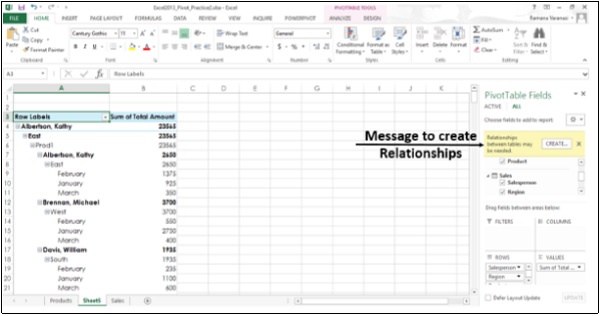
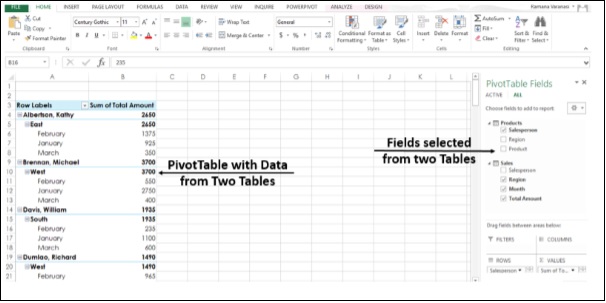
الخطوة ٩ - انقر على زر "إنشاء"(CREATE). بعد بضع خطوات لإنشاء العلاقة، يتم إضافة الحقول المحددة من الجدولين إلى الجدول المحوري(PivotTable)
لا يوجد تعليقات
لاضافة سؤال او تعليق على الدرس يتوجب عليك تسجيل الدخول
تسجيل الدخول