المقدمة
الرسوم البيانية المقترحة في اكسل (Excel) 2013
تنسيق الرسوم البيانية في اكسل (Excel) 2013
تصميم الرسوم البيانية في اكسل (Excel) 2013
تسمية البيانات في اكسل (Excel) 2013
الخطوط الرئيسية في اكسل (Excel) 2013
مهام جديدة في اكسل (Excel)2013
التحليل السريع للبيانات في اكسل (Excel) 2013
فرز البيانات حسب اللون في اكسل (Excel) 2013
ادخال الشرائح في اكسل (Excel) 2013
التعبئة السريعة في اكسل (Excel)2013
الجداول المحورية المقترحة في اكسل (Excel) 2013
نماذج البيانات في اكسل (Excel) 2013
أداة الباوربيفوت في اكسل (Excel) 2013
الاتصال بالبيانات الخارجية في اكسل (Excel) 2013
أدوات الجدول المحوري في اكسل (Excel) 2013
أداة الباورفيو في اكسل (Excel) 2013
تصوير البيانات في اكسل (Excel) 2013
الرسوم البيانية الدائرية في اكسل (Excel) 2013
ميزات اضافية في اكسل (Excel) 2013
استخدام الباورفيو في خدمات اكسل (Excel) 2013
تنسيق التقارير في اكسل(Excel) 2013
معالجة الاعداد الصحيحة في اكسل (Excel) 2013
القوالب في اكسل (Excel) 2013
الاستعلامات في اكسل (Excel) 2013
تحليل الملفات في اكسل (Excel) 2013
ادارة كلمة المرور في اكسل (Excel) 2013
الوظائف المتوقفة في اكسل (Excel)2013
تم إدخال شرائح (Slicers) في برنامج اكسل (Excel)2010 لتصفية بيانات الجدول المحوري (pivot table). و في اكسل (Excel) 2013 يمكنك إنشاء شرائح (Slicers) لتصفية بيانات الجدول أيضا.
الشرائح (Slicers) مفيدة لأنها تشير بوضوح إلى البيانات المعروضة في الجدول بعد أن تقوم بترشيح بياناتك.
الخطوة ١ - انقر على "الجدول" (Table).سيظهر تبويب "أدوات الجدول" (TABLE TOOLS) على الشريط.
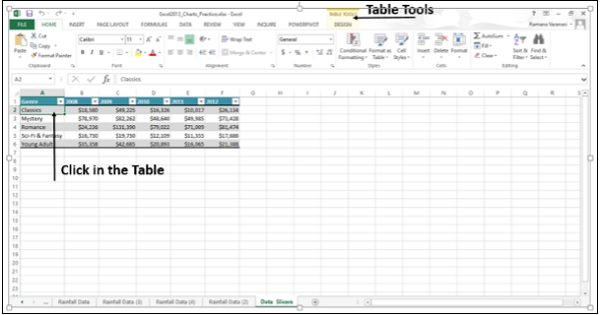
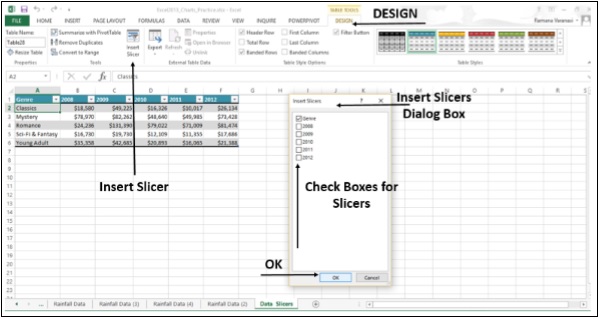
الخطوة ٢ - انقر على "التصميم" (DESIGN). تظهر خيارات "التصميم" (DESIGN) على الشريط.
الخطوة ٣ - انقر على "إدراج شريحة" (Insert Slicer). ستظهر شاشة "إدراج شرائح" (Insert Slicer).
الخطوة ٤ - تحقق من المربعات التي تريد شرائح لها. انقر على "النوع" (Genre)
الخطوة ٥ - انقر فوق موافق (OK).
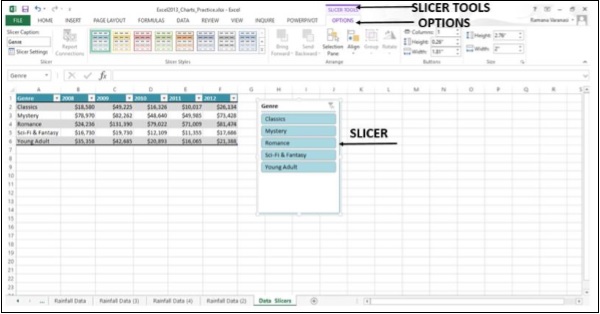
تظهر "أدوات الشرائح" (Slicer tools) على الشريط. انقر زر الخيارات (OPTIONS)، ستتوفر خيارات مختلفة لطريقة عرض الشرائح.
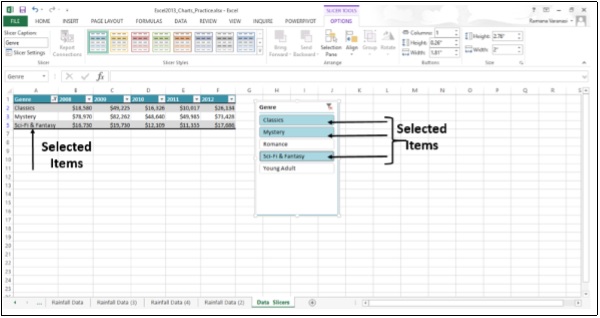
الخطوة ٦ - في (slicer)، انقر فوق العناصر التي تريد عرضها في الجدول. لاختيار أكثر من عنصر، اضغط على مفتاح (CTRL)، ثم أختر العناصر التي تريد إظهارها.
لا يوجد تعليقات
لاضافة سؤال او تعليق على الدرس يتوجب عليك تسجيل الدخول
تسجيل الدخول