المقدمة
الرسوم البيانية المقترحة في اكسل (Excel) 2013
تنسيق الرسوم البيانية في اكسل (Excel) 2013
تصميم الرسوم البيانية في اكسل (Excel) 2013
تسمية البيانات في اكسل (Excel) 2013
الخطوط الرئيسية في اكسل (Excel) 2013
مهام جديدة في اكسل (Excel)2013
التحليل السريع للبيانات في اكسل (Excel) 2013
فرز البيانات حسب اللون في اكسل (Excel) 2013
ادخال الشرائح في اكسل (Excel) 2013
التعبئة السريعة في اكسل (Excel)2013
الجداول المحورية المقترحة في اكسل (Excel) 2013
نماذج البيانات في اكسل (Excel) 2013
أداة الباوربيفوت في اكسل (Excel) 2013
الاتصال بالبيانات الخارجية في اكسل (Excel) 2013
أدوات الجدول المحوري في اكسل (Excel) 2013
أداة الباورفيو في اكسل (Excel) 2013
تصوير البيانات في اكسل (Excel) 2013
الرسوم البيانية الدائرية في اكسل (Excel) 2013
ميزات اضافية في اكسل (Excel) 2013
استخدام الباورفيو في خدمات اكسل (Excel) 2013
تنسيق التقارير في اكسل(Excel) 2013
معالجة الاعداد الصحيحة في اكسل (Excel) 2013
القوالب في اكسل (Excel) 2013
الاستعلامات في اكسل (Excel) 2013
تحليل الملفات في اكسل (Excel) 2013
ادارة كلمة المرور في اكسل (Excel) 2013
الوظائف المتوقفة في اكسل (Excel)2013
في مايكروسوفت اكسل 2013 (Microsoft Excel 2013) ، يمكن إجراء تحليل للبيانات بخطوات سريعة. وعلاوة على ذلك، تتوفر بسهولة ميزات تحليل مختلفة. هذا من خلال أداة التحليل السريع (Quick Analysis tool).
ميزات التحليل السريع (Quick Analysis)
يوفر برنامج اكسل (Excel) 2013 ميزات التحليل التالية لأجل التحليل الفوري للبيانات:
1. التنسيق (Formatting)
يسمح لك التنسيق (Formatting) بالتركيز على أجزاء بياناتك بإضافة أشياء مثل أشرطة البيانات (data bars) والألوان. وهذا يتيح لك رؤية القيم الكبيرة والصغيرة بسرعة مقارنة بعدة أشياء أخرى.
2. الرسومات البيانية (Charts)
وتستخدم الرسومات البيانية لوصف البيانات بشكل صوري. وهناك عدة أنواع من الرسومات البيانية حتى تناسب أنواع مختلفة من البيانات.
3. حساب الإجماليات (Totals (
يمكن استخدام حساب الإجماليات لحساب الأرقام في الأعمدة والصفوف. مثل عمليات الجمع، المتوسط الحسابي، العد، الخ. والتي يمكن استخدامها.
4. الجداول (Tables)
تساعدك الجداول على ترتيب بياناتك وتصنيفها وتلخيصها. من الأمثلة على هذه الجداول الجدول العادية (Tables) والجداول المحورية "PivotTable"
5. خط التأشير (Sparkline(
إن الخطوط المؤشرة تشبه المخططات الصغيرة التي يمكنك عرضها بجانب بياناتك في الخلايا. فهي توفر طريقة سريعة لمعرفة الاتجاهات.
تحليل سريع للبيانات (Quick Analysis of Data)
اتبع الخطوات التالية لتحليل البيانات بسرعة:
الخطوة ١ - حدد الخلايا التي تحتوي على البيانات التي تريد تحليلها.
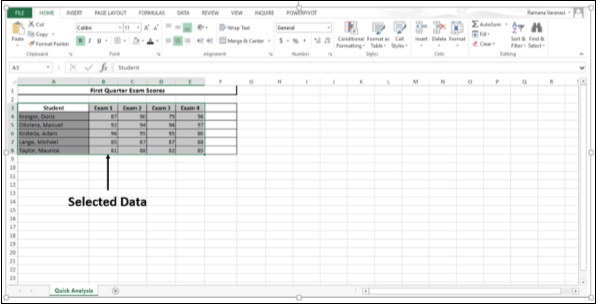
يظهر زر "تحليل سريع" (Quick Analysis) في أسفل يمين بياناتك المحددة.
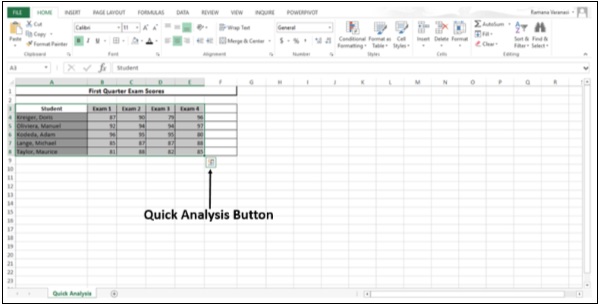
الخطوة ٢ - انقر زر "التحليل السريع" (Quick Analysis) الذي يظهر (أو اضغط على CTRL + Q). سيظهر شريط أدوات التحليل السريع مع خيارات التنسيق (FORMATTING) والمخططات (CHARTS) والإجماليات (TOTALS) والجداول (TABLES) و الخطوط المؤشرة (SPARKLINES)
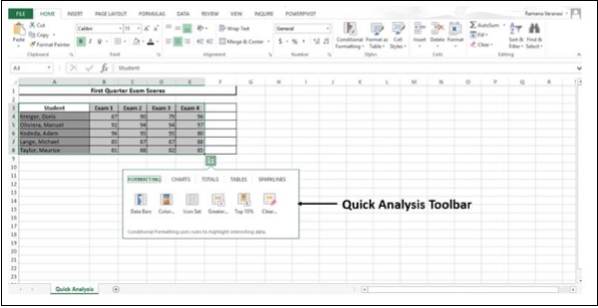
1. تنسيق شرطي (Conditional formatting)
يستخدم التنسيق الشرطي القواعد لتميز البيانات. هذا الخيار متوفر أيضا في علامة التبويب "الصفحة الرئيسية" (Home tab)، ولكن مع التحليل السريع (Quick Analysis)، فإنه سهل و سريع الاستخدام. أيضا، يمكنك معاينة البيانات بتطبيق خيارات مختلفة، قبل تحديد الذي تريده.
الخطوة ١ - انقر على زر التنسيق "FORMATTING "
الخطوة ٢ - انقر على أشرطة البيانات "Data Bars".
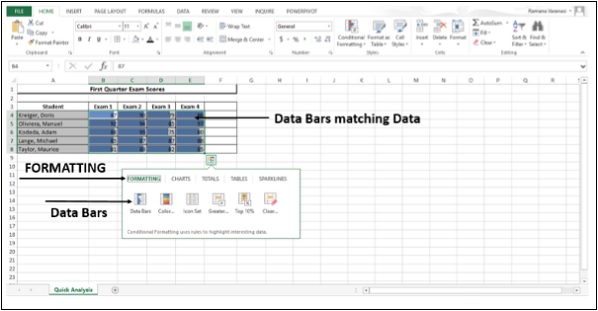
ستظهر شرائط البيانات الملونة التي تطابق قيم البيانات.
الخطوة ٣ - انقر على مقياس اللون (Color Scale).
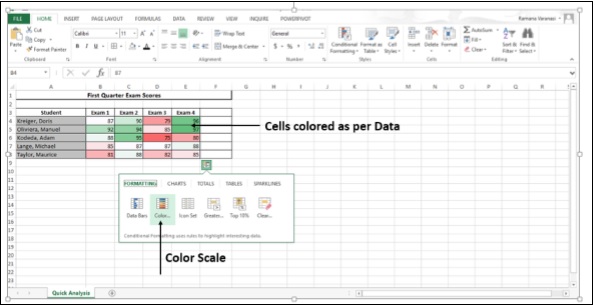
سيتم تلوين الخلايا بالقيم النسبية حسب البيانات التي تحتوي عليها.
الخطوة ٤ - انقر على مجموعة الأيقونة (Icon Set). سيتم عرض الأيقونات المعينة لقيم الخلية.
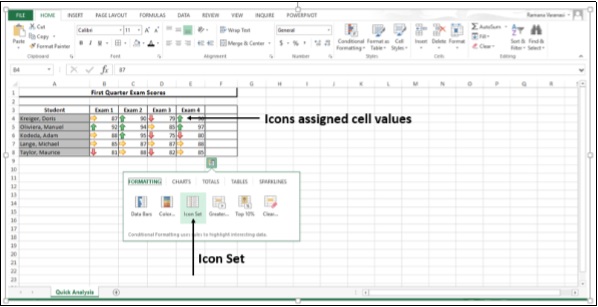
الخطوة ٥ - انقر على الخيار " أكبر من" (Greater than)
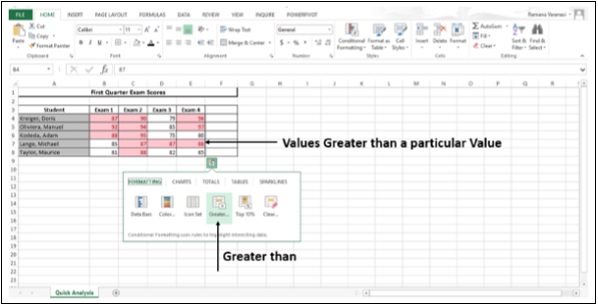
سيتم تلوين القيم الأكبر من القيمة التي تم تعيينها بواسطة اكسل (Excel). يمكنك ضبط القيمة الخاصة بك في الشاشة التي تظهر.
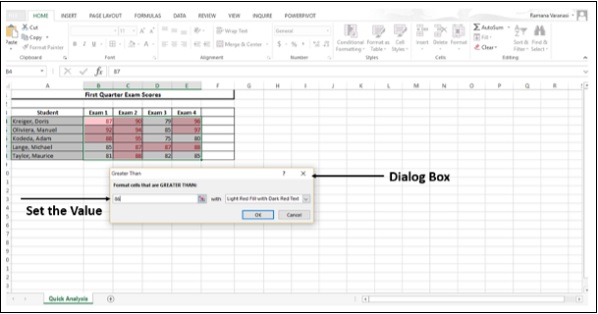
الخطوة ٦ - انقر على "أكبر من ١٠٪ " (TOP 10%)
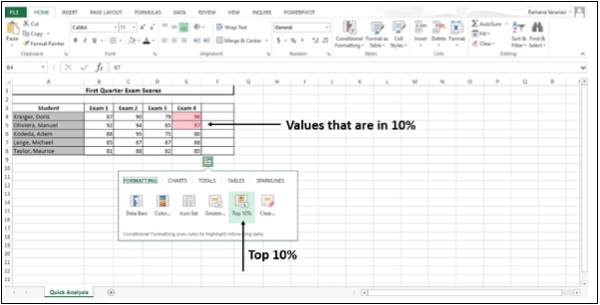
سيتم تلوين القيم الأكبر من ١٠٪.
الخطوة ٧ - انقر على مسح التنسيق (Clear Formatting)
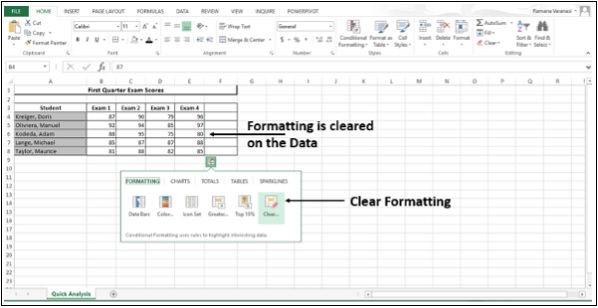
سيتم مسح أي تنسيق يتم تطبيقه.
الخطوة ٨ - انقل الفأرة فوق خيارات التنسيق (FORMATTING OPTIONS). سيكون لديك معاينة لكل تنسيقات بياناتك. يمكنك اختيار ما يناسب بياناتك بشكل أفضل.
2. الرسوم البيانية (Charts)
تساعدك الرسومات البيانية المقترحة على عرض بياناتك بشكل مرئي.
الخطوة ١ - انقر على الرسوم البيانية (chart). سيتم عرض الرسومات البيانية المقترحة (Recommended Charts) لبياناتك.
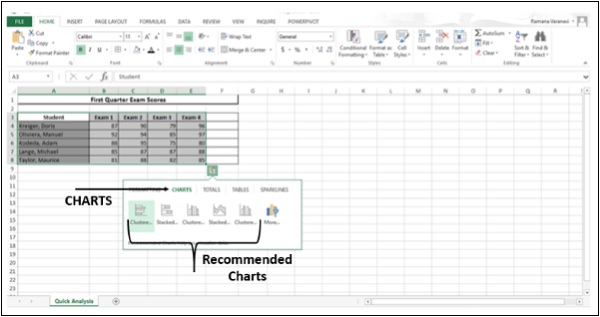
الخطوة ٢ – انتقل خلال الرسومات البيانية المقترحة. يمكنك رؤية معاينات المخططات.
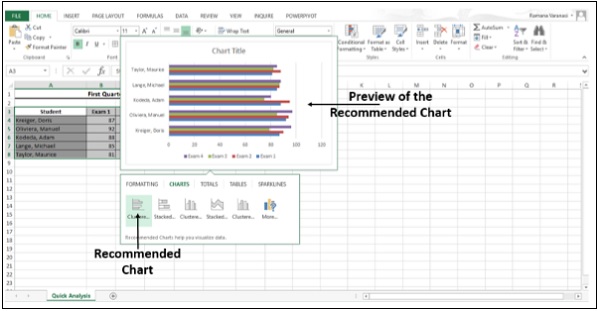
الخطوة ٣ - انقر على المزيد (More) كما هو موضح في الصورة أدناه.
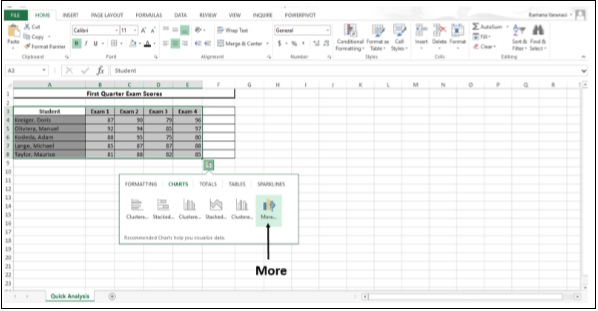
يتم عرض المزيد من الرسومات البيانية المقترحة.
3. حساب الإجماليات (Totals)
ساعدك حساب الاجماليات (Totals) على حساب الأرقام في الصفوف والأعمدة.
الخطوة ١ - انقر على حساب الإجماليات (Totals). يتم عرض كافة الخيارات المتاحة في إطار خيارات الإجماليات (Totals Options). الأسهم السوداء الصغيرة على اليمين واليسار هي لترى خيارات إضافية.
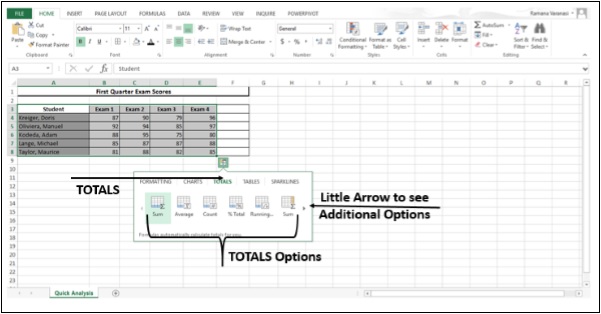
الخطوة ٢ - انقر على أيقونة الجمع (Sum). يستخدم هذا الخيار لجمع الأرقام في الأعمدة.
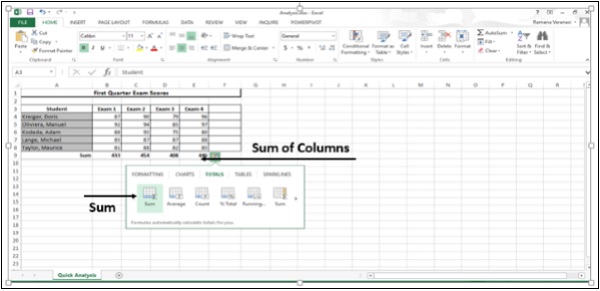
الخطوة ٣ - انقر على المتوسط الحسابي (Average). يستخدم هذا الخيار لحساب المتوسط الحسابي للأرقام في الأعمدة.
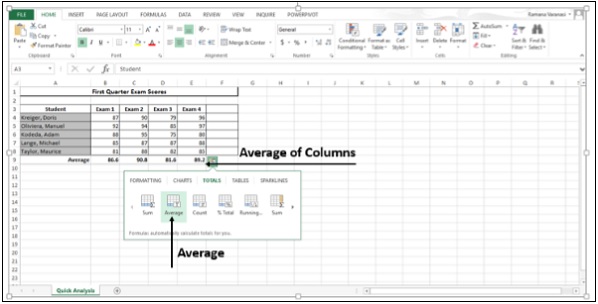
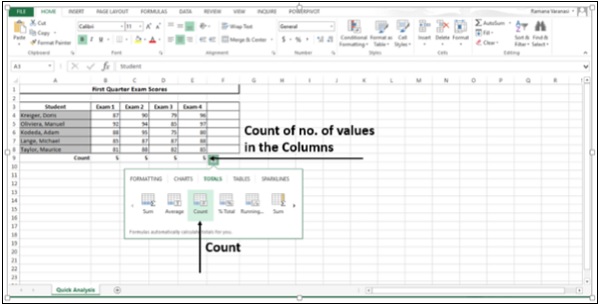
الخطوة ٤ - انقر على العد (Count). يستخدم هذا الخيار لحساب عدد القيم في العمود.
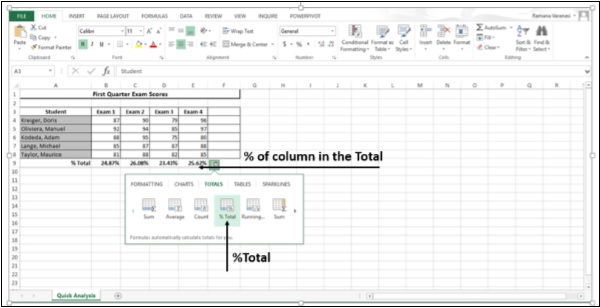
الخطوة ٥ - انقر على ٪Total. هذا الخيار هو حساب النسبة المئوية للعمود الذي يمثل المجموع الكلي لقيم البيانات المحددة.
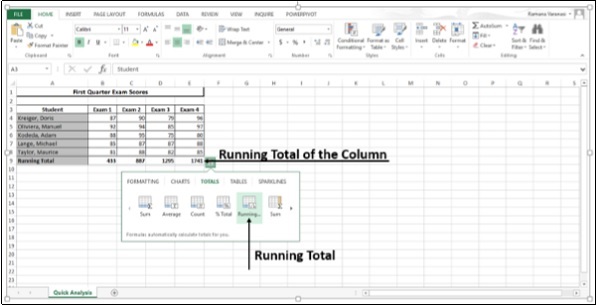
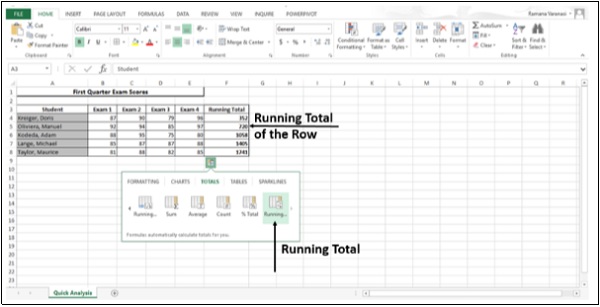
الخطوة ٦ - انقر على تشغيل الحساب الإجمالي (Running Total). يعرض هذا الخيار إجمالي حساب كل عمود.
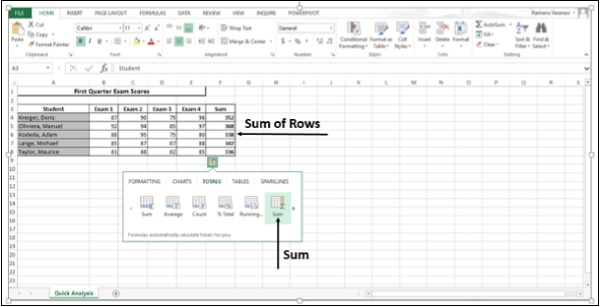
الخطوة ٧ - انقر على جمع (Sum). هذا الخيار هو لجمع الأرقام في الصفوف.
الخطوة ٨ - انقر على زر "عرض المزيد" (Display Button). إنه يعرض المزيد من الخيارات إلى اليمين.
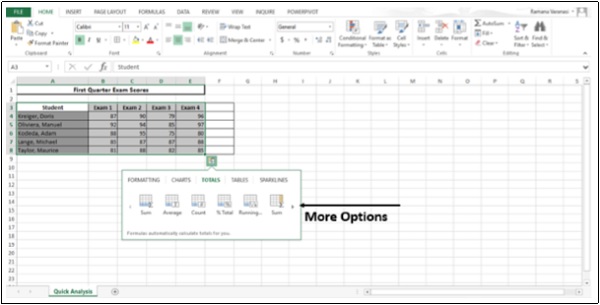
الخطوة ٩ - انقر على المتوسط الحسابي (Average). هذا الخيار هو حساب المتوسط الحسابي للأرقام في الصفوف.
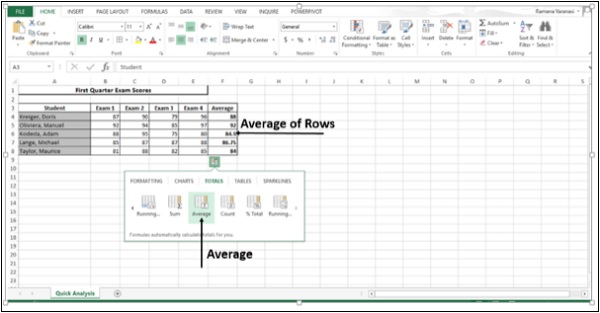
الخطوة ١٠ - انقر على العد (count). هذا الخيار هو تعداد عدد القيم في الصفوف.
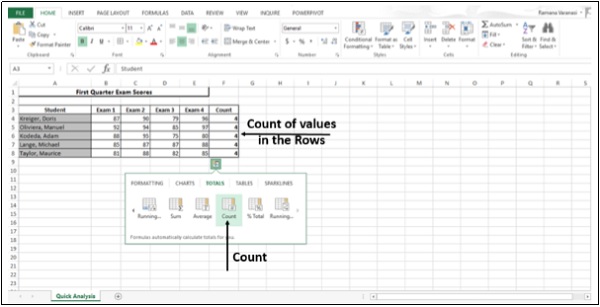
الخطوة ١١ - انقر على ٪Total.
هذا الخيار هو حساب نسبة الصف التي تمثل المجموع الكلي لقيم البيانات المحددة.
الخطوة ١٢ - انقر على حساب إجمالي التشغيل (Running Total). يعرض هذا الخيار حساب إجمالي تشغيل كل صف.
10. الجداول (Tables)
تساعدك الجداول على ترتيب البيانات وتلخيصها.
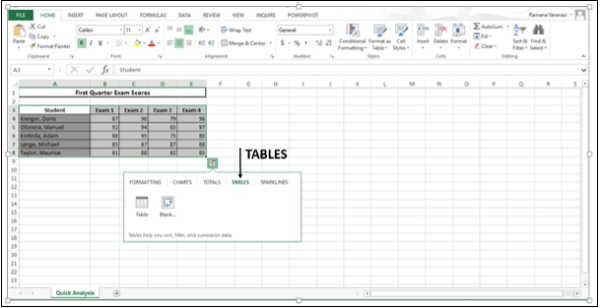
تعتمد الخيارات في الجداول على البيانات التي اخترتها والتي قد تختلف.
الخطوة ١ - انقر على الجداول (Tables).
الخطوة ٢ - قم بالمرور على أيقونة الجدول (Tables). ستظهر معاينة للجدول.
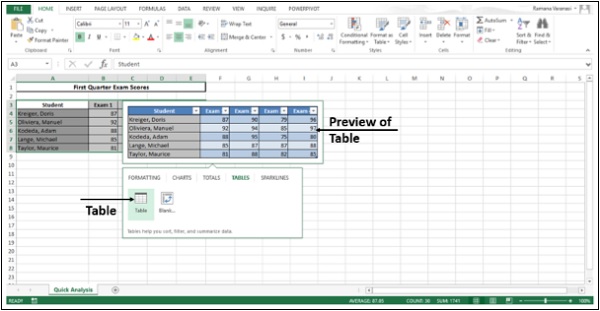
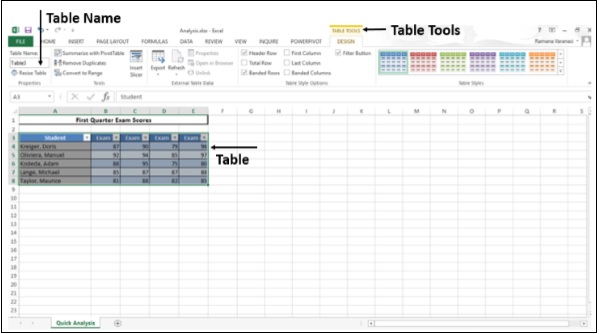
الخطوة ٣ - انقر على الجدول (Table). سيكون الجدول معروض. يمكنك ترتيب البيانات باستخدام هذه الميزة.
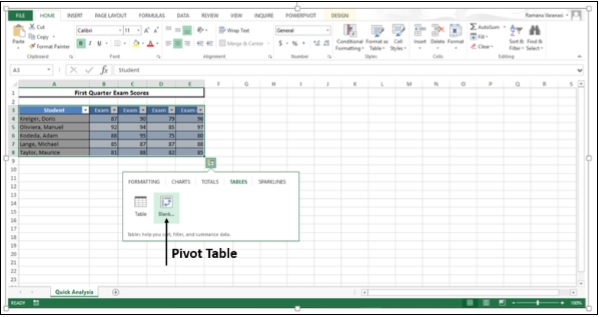
الخطوة ٤ - انقر على (Pivot Table) لإنشاء جدول محوري. يساعدك الجدول المحوري (Pivot Table) على تلخيص بياناتك.
11. خط التأشير (SPARKLINES)
يعد خط التأشير (SPARKLINES) مثل المخططات الصغيرة التي يمكنك عرضها بجانب بياناتك في الخلايا. فهي توفر طريقة سريعة لإظهار اتجاهات بياناتك.
الخطوة ١ - انقر على الخطوط المؤشرة (SPARKLINES). تستند خيارات المخطط المعروضة على البيانات وقد تختلف.
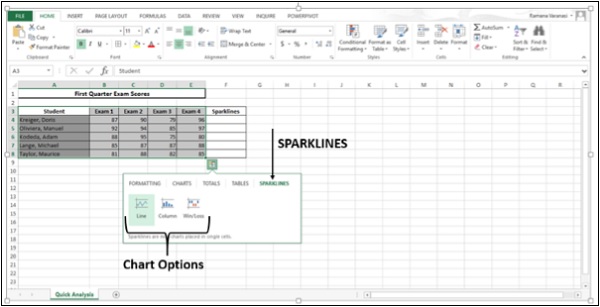
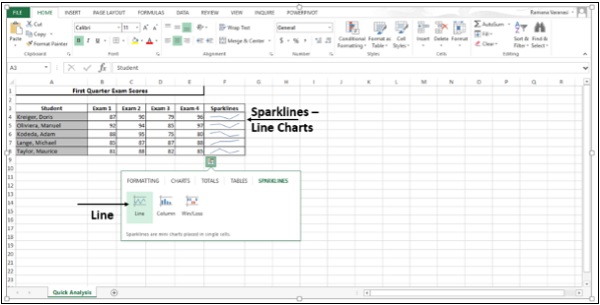
الخطوة ٢ - انقر على "الخط" (Line). سيتم عرض مخطط خطي لكل صف.
الخطوة ٣ - انقر على أيقونة العمود (column)
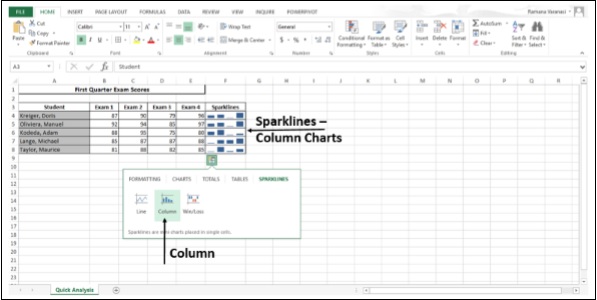
ثم سيتم عرض مخطط خطي لكل صف
لا يوجد تعليقات
لاضافة سؤال او تعليق على الدرس يتوجب عليك تسجيل الدخول
تسجيل الدخول