المقدمة
الرسوم البيانية المقترحة في اكسل (Excel) 2013
تنسيق الرسوم البيانية في اكسل (Excel) 2013
تصميم الرسوم البيانية في اكسل (Excel) 2013
تسمية البيانات في اكسل (Excel) 2013
الخطوط الرئيسية في اكسل (Excel) 2013
مهام جديدة في اكسل (Excel)2013
التحليل السريع للبيانات في اكسل (Excel) 2013
فرز البيانات حسب اللون في اكسل (Excel) 2013
ادخال الشرائح في اكسل (Excel) 2013
التعبئة السريعة في اكسل (Excel)2013
الجداول المحورية المقترحة في اكسل (Excel) 2013
نماذج البيانات في اكسل (Excel) 2013
أداة الباوربيفوت في اكسل (Excel) 2013
الاتصال بالبيانات الخارجية في اكسل (Excel) 2013
أدوات الجدول المحوري في اكسل (Excel) 2013
أداة الباورفيو في اكسل (Excel) 2013
تصوير البيانات في اكسل (Excel) 2013
الرسوم البيانية الدائرية في اكسل (Excel) 2013
ميزات اضافية في اكسل (Excel) 2013
استخدام الباورفيو في خدمات اكسل (Excel) 2013
تنسيق التقارير في اكسل(Excel) 2013
معالجة الاعداد الصحيحة في اكسل (Excel) 2013
القوالب في اكسل (Excel) 2013
الاستعلامات في اكسل (Excel) 2013
تحليل الملفات في اكسل (Excel) 2013
ادارة كلمة المرور في اكسل (Excel) 2013
الوظائف المتوقفة في اكسل (Excel)2013
· شريط أدوات الرسم البياني (Ribbon of Chart Tools)
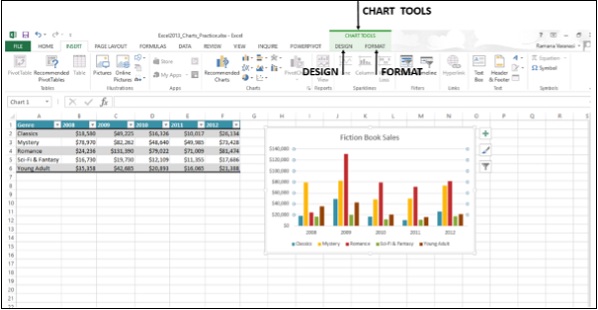
عندما تقوم بالنقر على الرسم البياني الخاص بك، سيتم عرض علامة تبويب "أدوات الرسم البياني" (Chart Tools)، التي تتكون من علامات تبويب التصميم (DESIGN) و التنسيق (FORMAT) الموجودة على الشريط (Ribbon)
الخطوة ١ - انقر على الرسم البياني. سيتم عرض "أدوات الرسم البياني" (Chart Tools) مع علامات تبويب التصميم (DESIGN) و التنسيق (FORMAT) الموجودة على الشريط
دعونا نفهم وظائف علامة تبويب التصميم (DESIGN):
الخطوة ١ - انقر على الرسم البياني.
الخطوة ٢ - انقر على علامة التبويب "التصميم" (DESIGN). سوف يعرض الشريط (Ribbon) الآن كل خيارات تصميم المخطط (Chart Design).
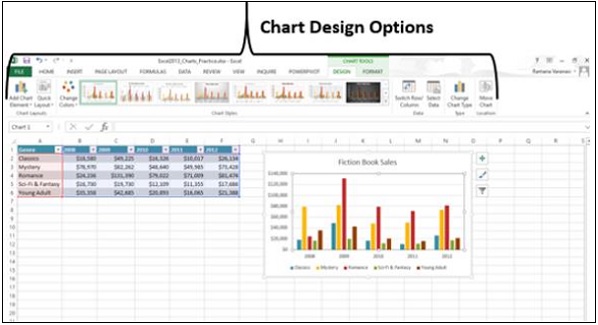
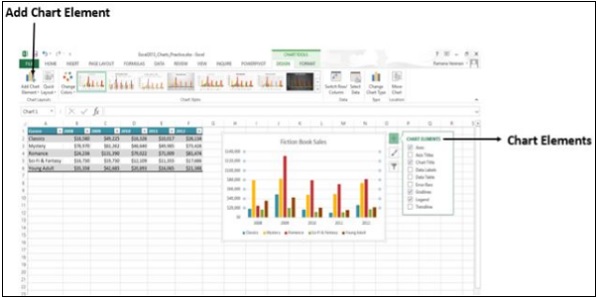
الزر الأول في الشريط هو "إضافة عنصر الرسم البياني" (Add Chart Element) ، وهو يشبه أيقونة "عناصر الرسم البياني" (Chart Elements)، الموجودة في الركن العلوي الأيمن للرسوم البيانية كما هو موضح أدناه
تخطيط سريع (Quick Layout)
يمكنك استخدام التخطيط السريع (Quick Layout) لتغيير التخطيط العام للرسم البياني بسرعة عن طريق اختيار أحد خيارات التخطيط المعرف مسبقاً.
الخطوة ١ - انقر على "تخطيط سريع" (Quick Layout). سيتم عرض رسومات بيانية مختلفة محتملة.
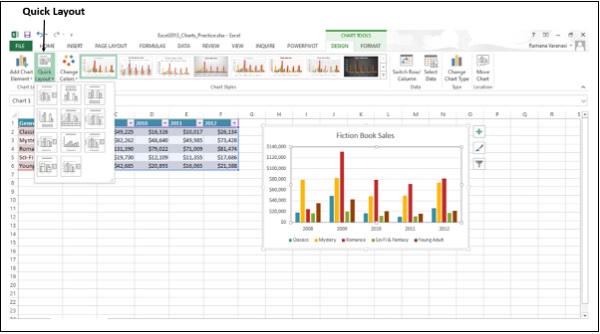
الخطوة ٢ – وأنت تتصفح خيارات التخطيط، سيتغير تخطيط الرسم البياني إلى الخيار الذي اخترته. وسوف تظهر معاينة كيف سيبدو المخطط.
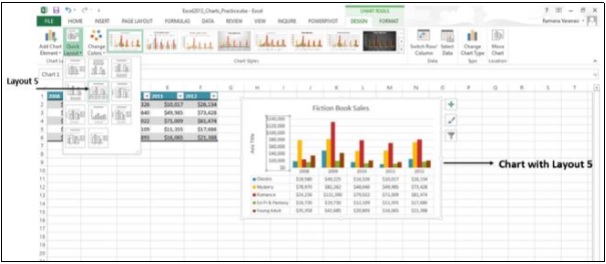
الخطوة ٣ - انقر على الرسم البياني الذي تريده. سيتم عرض المخطط مع التخطيط المختار.
تغيير الألوان (Change Colors)
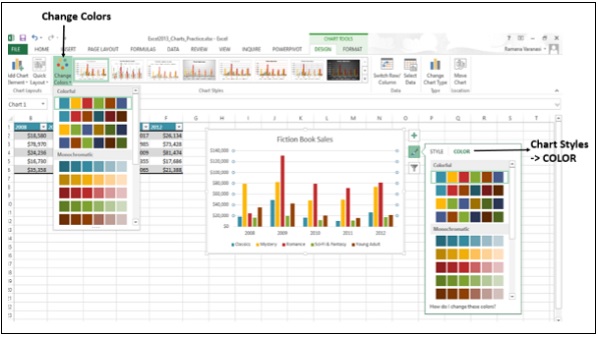
يكون خيار تغيير الألوان (Change Colors) هو نفسه الموجود في عناصر المخطط (أدوات← تغير النمط ← الألوان)
(ELEMENTS → Change Styles → COLOR).
أنماط الرسم البياني (Chart Styles)
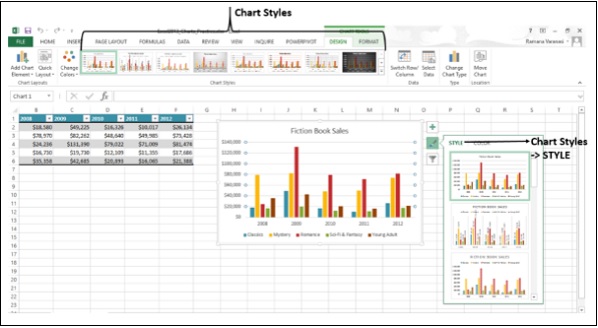
نحصل على خيار "نمط الرسم البياني" (Chart Styles) عن طريق عناصر الرسم البياني ← تغير النمط ← النمط
(CHART ELEMENTS → Change Styles → Style)
تبديل الصف / العمود (Row / Column)
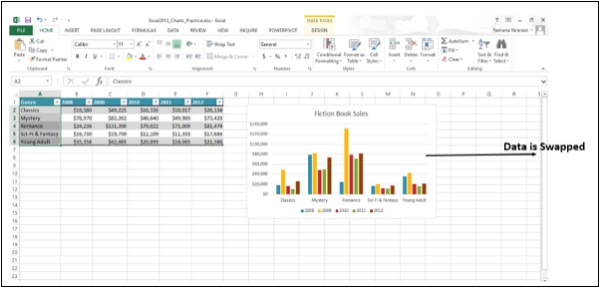
يمكنك استخدام زر "تبديل الصف / العمود" (Switch Row/Column) الموجود على الشريط لتغيير عرض البيانات من محور X إلى محور Yوالعكس بالعكس. اتبع الخطوات التالية لفهم ذلك:
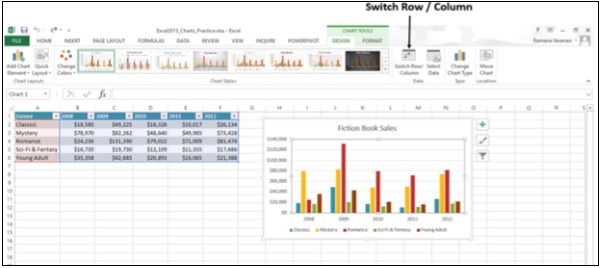
الخطوة ١ - انقر على "تبديل صف/عمود" (Switch Row/Column) . يمكنك أن ترى أن البيانات سوف تتبدل بين المحور X و المحور Y.
اختيار البيانات (Select Data)
يمكنك تغيير نطاق البيانات (Data Range) الموجودة في الرسم البياني باستخدام هذا الأمر.
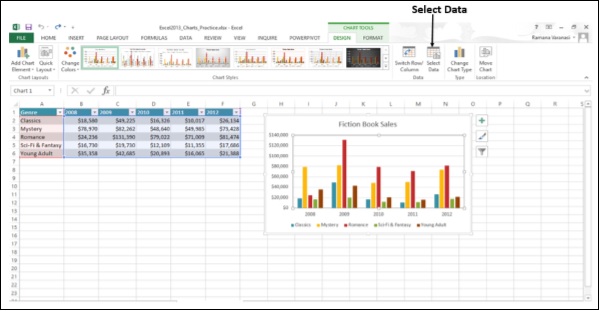
الخطوة ١ - انقر على تحديد البيانات (Select Data). يظهر إطار "تحديد مصدر البيانات" (Select Data Source) كما هو موضح في الصورة المذكورة أدناه.
الخطوة ٢ - حدد "نطاق بيانات الرسم البياني" (Chart Data Range).
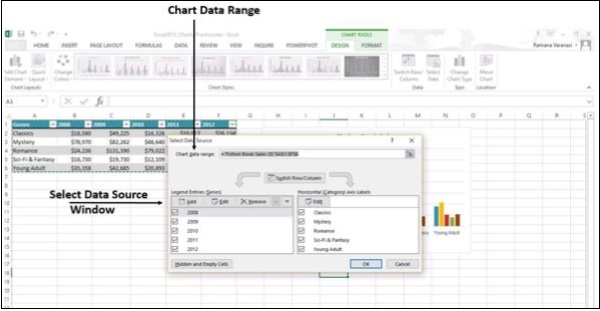
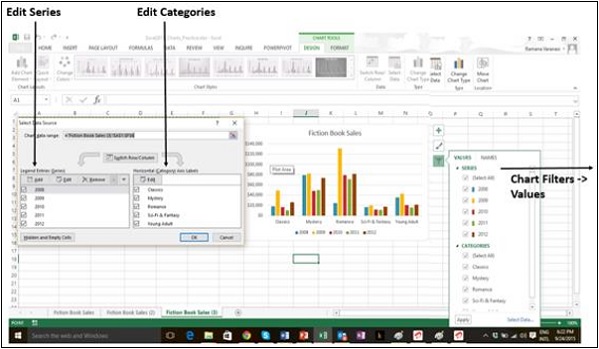
تحتوي النافذة أيضا على خيار لتحرير إدخالات وسيلة الإيضاح (السلسلة) (Legend Entries (Series)) والأصناف (Categories)
(أدوات المخطط ← مؤثرات المخطط ← القيم) (Chart Elements → Chart Filters → VALUES)
تغيير نوع الرسم البياني (Chart Type)
يمكنك التغيير إلى أنواع مختلفة من الرسوم البيانية باستخدام هذا الخيار.
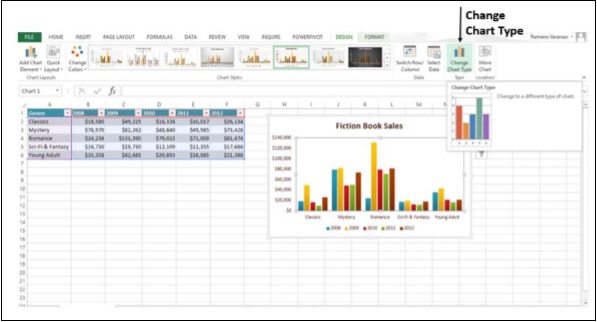
الخطوة ١ - انقر على نافذة "تغيير نوع الرسم البياني" (Change Chart Type) لتظهر لديك
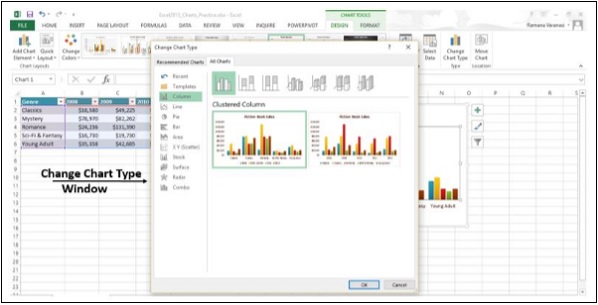
الخطوة 2 - بعد تحديد نوع الرسم البياني الذي تريد. سيتم عرض رسمك البياني الذي حددته
نقل الرسم البياني (Move Chart)
يمكنك نقل الرسم البياني إلى ورقة عمل أخرى في الملف باستخدام هذا الخيار.
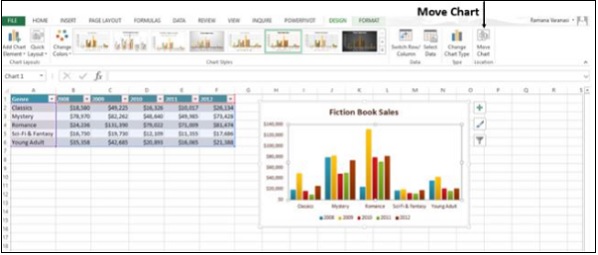
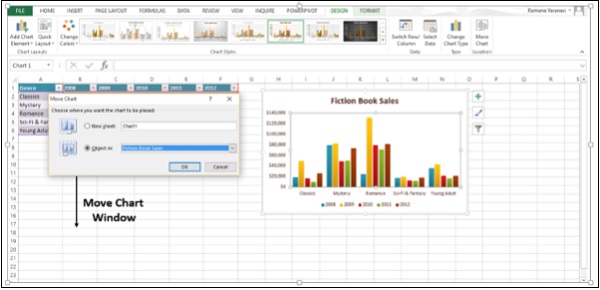
انقر على "نقل الرسم البياني" (Move Chart) . فسوف تظهر نافذة "نقل الرسم البياني" (Move Chart)
لا يوجد تعليقات
لاضافة سؤال او تعليق على الدرس يتوجب عليك تسجيل الدخول
تسجيل الدخول