المقدمة
الرسوم البيانية المقترحة في اكسل (Excel) 2013
تنسيق الرسوم البيانية في اكسل (Excel) 2013
تصميم الرسوم البيانية في اكسل (Excel) 2013
تسمية البيانات في اكسل (Excel) 2013
الخطوط الرئيسية في اكسل (Excel) 2013
مهام جديدة في اكسل (Excel)2013
التحليل السريع للبيانات في اكسل (Excel) 2013
فرز البيانات حسب اللون في اكسل (Excel) 2013
ادخال الشرائح في اكسل (Excel) 2013
التعبئة السريعة في اكسل (Excel)2013
الجداول المحورية المقترحة في اكسل (Excel) 2013
نماذج البيانات في اكسل (Excel) 2013
أداة الباوربيفوت في اكسل (Excel) 2013
الاتصال بالبيانات الخارجية في اكسل (Excel) 2013
أدوات الجدول المحوري في اكسل (Excel) 2013
أداة الباورفيو في اكسل (Excel) 2013
تصوير البيانات في اكسل (Excel) 2013
الرسوم البيانية الدائرية في اكسل (Excel) 2013
ميزات اضافية في اكسل (Excel) 2013
استخدام الباورفيو في خدمات اكسل (Excel) 2013
تنسيق التقارير في اكسل(Excel) 2013
معالجة الاعداد الصحيحة في اكسل (Excel) 2013
القوالب في اكسل (Excel) 2013
الاستعلامات في اكسل (Excel) 2013
تحليل الملفات في اكسل (Excel) 2013
ادارة كلمة المرور في اكسل (Excel) 2013
الوظائف المتوقفة في اكسل (Excel)2013
مربع التنسيق (Format) هو ميزة جديد في برنامج اكسل (Excel) 2013. فهو يوفر خيارات تنسيق متقدمة وواضحة وجديدة في مربعات التنسيق (Format) ، كما أنه مفيد للغاية أيضا
الخطوة ١ - انقر على الرسم البياني.
الخطوة ٢ - حدد عنصر الرسم البياني (على سبيل المثال، سلسلة البيانات أو المحاور أو العناوين).
الخطوة ٣ - انقر بزر الفأرة الأيمن على عنصر الرسم البياني.
الخطوة ٤ - انقر على "تنسيق" (Format) ثم على "عنصر الرسم البياني" (chart element). سيظهر مربع تنسيق جديد مع الخيارات التي تم تفعيلها لعنصر المخطط المحدد.
تنسيق المحور (Format Axis)
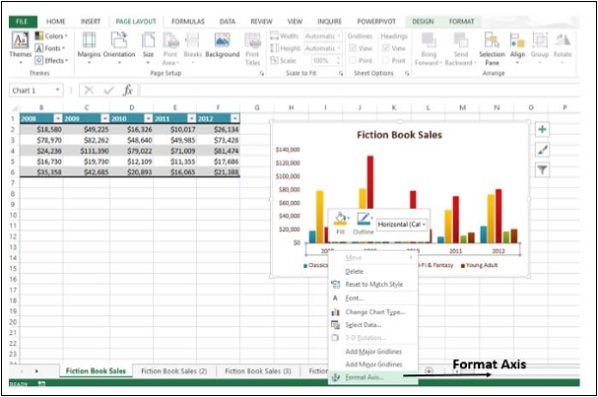
الخطوة ١ - حدد محور الرسم البياني (chart axis)
الخطوة ٢ - انقر بزر الفأرة الأيمن على محور الرسم البياني.
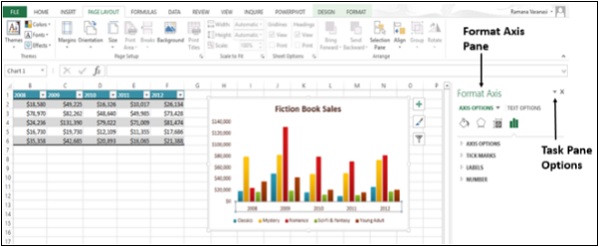
الخطوة ٣ – انقر على "تنسيق المحور" (Format Axis). يظهر مربع عملية "تنسيق المحاور" (Format Axis) كما هو موضح في الصورة أدناه.
يمكنك نقل مربع المهام أو تغيير حجمه بالنقر فوق خيارات مربع المهام (Task Pane Options) لتسهيل العمل به.
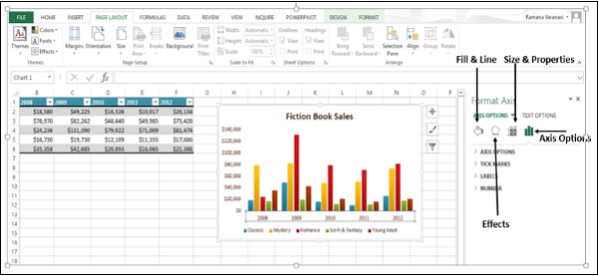
الأيقونات الصغيرة الموجودة أعلى اللوحة هي لمزيد من الخيارات.
الخطوة ٤ - انقر على "خيارات المحور" (Axis Options).
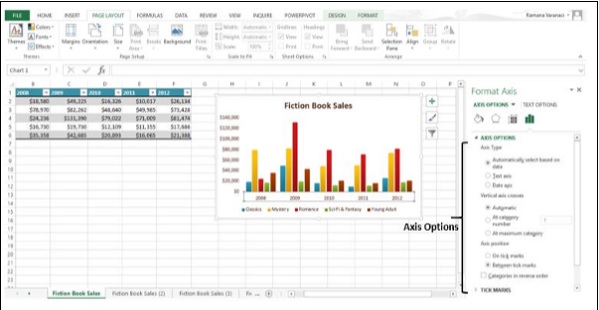
الخطوة ٥ - حدد خيارات المحور (Axis Options) المطلوبة. إذا قمت بالنقر فوق عنصر مخطط مختلف، سترى أن مربع المهام يقوم تلقائيا بتحديث عنصر الرسم البياني الجديد.
الخطوة ٦ - حدد عنوان الرسم البياني (Chart Titel).
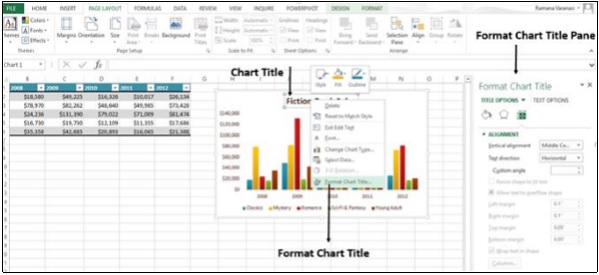
الخطوة ٧ - حدد الخيارات المطلوبة للعنوان. يمكنك تنسيق كل عناصر الرسم البياني باستخدام "مربع مهام التنسيق"
(Task Pane Options) كما هو موضح لتنسيق محور وتنسيق عنوان الرسم البياني.
اعتماد الرسوم البيانية المختلطة (Combo Chart)
يوجد زر جديد لرسوم بيانية مختلطة في اكسل (Excel) 2013
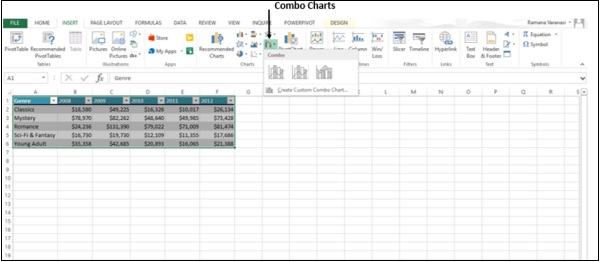
ستظهر الخطوات التالية كيفية عمل رسم بياني مختلط (Combo Chart)
الخطوة ١ - حدد البيانات.
الخطوة ٢ - انقر على "رسم بياني مختلط" (Combo Chart). أثناء قيامك بالتمرير على الرسوم البيانية المختلطة المتوفرة، ستظهر معاينة مباشرة لها. بالإضافة إلى ذلك، يعرض اكسل (Excel) إرشادات حول استخدام هذا النوع من الرسوم البيانية المختلطة كما هو موضح في الصورة أدناه
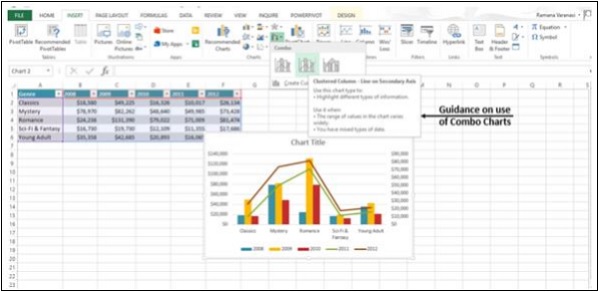
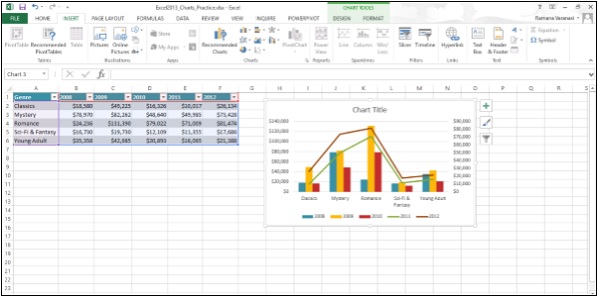
الخطوة ٣ - حدد "رسم بياني مختلط" (Combo Chart) بالطريقة التي تريد عرض البيانات بها. فسوف يتم عرض الرسم البيان المختلط.
لا يوجد تعليقات
لاضافة سؤال او تعليق على الدرس يتوجب عليك تسجيل الدخول
تسجيل الدخول