المقدمة
الرسوم البيانية المقترحة في اكسل (Excel) 2013
تنسيق الرسوم البيانية في اكسل (Excel) 2013
تصميم الرسوم البيانية في اكسل (Excel) 2013
تسمية البيانات في اكسل (Excel) 2013
الخطوط الرئيسية في اكسل (Excel) 2013
مهام جديدة في اكسل (Excel)2013
التحليل السريع للبيانات في اكسل (Excel) 2013
فرز البيانات حسب اللون في اكسل (Excel) 2013
ادخال الشرائح في اكسل (Excel) 2013
التعبئة السريعة في اكسل (Excel)2013
الجداول المحورية المقترحة في اكسل (Excel) 2013
نماذج البيانات في اكسل (Excel) 2013
أداة الباوربيفوت في اكسل (Excel) 2013
الاتصال بالبيانات الخارجية في اكسل (Excel) 2013
أدوات الجدول المحوري في اكسل (Excel) 2013
أداة الباورفيو في اكسل (Excel) 2013
تصوير البيانات في اكسل (Excel) 2013
الرسوم البيانية الدائرية في اكسل (Excel) 2013
ميزات اضافية في اكسل (Excel) 2013
استخدام الباورفيو في خدمات اكسل (Excel) 2013
تنسيق التقارير في اكسل(Excel) 2013
معالجة الاعداد الصحيحة في اكسل (Excel) 2013
القوالب في اكسل (Excel) 2013
الاستعلامات في اكسل (Excel) 2013
تحليل الملفات في اكسل (Excel) 2013
ادارة كلمة المرور في اكسل (Excel) 2013
الوظائف المتوقفة في اكسل (Excel)2013
تعديلات على الرسوم البيانية
إن مجموعة الرسومات البيانية الموجودة على الشريط في برنامج مايكروسوفت اكسل 2013 (MS Excel 2013) تظهر على النحو التالي:
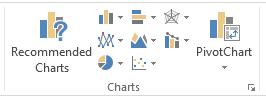
- يتم تجميع المجموعات الفرعية معا.
- لقد تم اضافة "الرسوم البيانية المقترحة" (Recommended Charts) كخيار جديد.
لإنشاء رسم بياني، عليك اتباع الخطوات التالية:
الخطوة ١ - حدد البيانات التي تريد إنشاء رسم بياني لها.
الخطوة ٢ - انقر على رمز إدراج مخطط عمودي (Insert Column Chart) كما هو موضح أدناه.
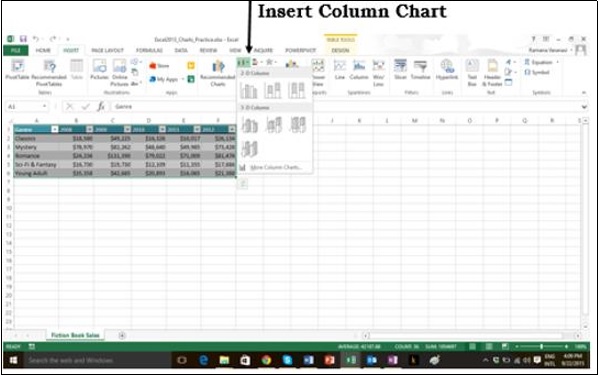
عند النقر فوق "ادراج مخطط عمودي" (Insert Column Chart)، ستظهر لك عدة أنواع مختلفة, مثل مخطط عمودي ثنائي الأبعاد (2-D Column Charts) ومخطط عمودي ثلاثي الأبعاد (3-D Column Charts). يمكنك أيضا رؤية خيار المزيد من مخططات الأعمدة (More Column Charts.).
الخطوة ٣ - اختر الرسم البياني اللذي اعتمدت عليه ومن ثم تابع العمل.
إن وجدت أن المخطط الذي اخترته لا يلائم بياناتك بشكل جيد، فإن أمر "الرسوم البيانية المقترحة"
(Recommended Charts) في علامة التبويب "إدراج" (Insert) سوف يساعدك في إنشاء رسم بياني بسرعة تناسب بياناتك.
الرسوم البيانية المقترحة
دعونا نرى الخيارات المتاحة تحت هذا العنوان:
الخطوة ١ - حدد البيانات من ورقة العمل.
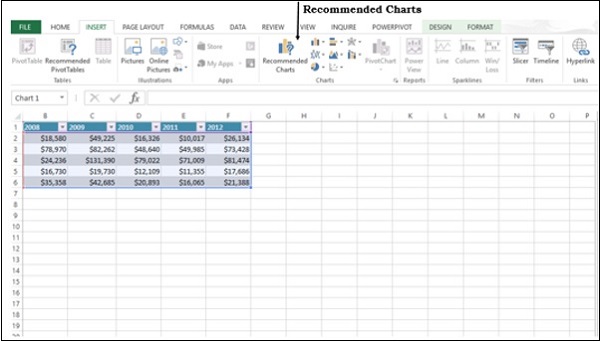
الخطوة ٢ - انقر على "الرسوم البيانية المقترحة" (Recommended Charts)
النافذة التالية سوف تعرض المخططات التي تناسب بياناتك
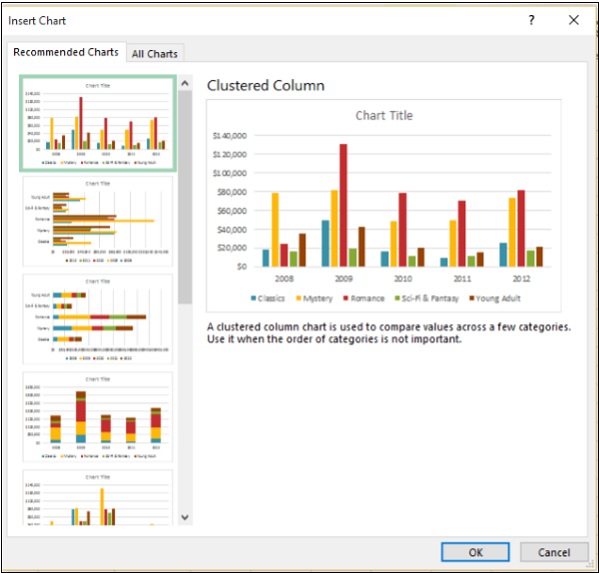
الخطوة ٣ - عند تصفح الرسوم البيانية المقترحة (Recommended Charts) ، سترى المعاينة لهذه الرسوم على الجانب الأيمن.
الخطوة ٤ - إذا وجدت الرسم البياني الذي تريده، فانقر عليه.
الخطوة ٥ - انقر على زر موافق (OK). في حال لم تجد رسماً بيانياً قد أعجبك فلتنقر فوق ايقونة "كافة الرسوم البيانية"
(All Charts) لترى كل أنواع المخططات المتوفرة.
الخطوة ٦ – سوف يتم عرض الرسم البياني في ورقة العمل (worksheet) الخاصة بك.
الخطوة ٧ - إعطاء عنوان (Title) للرسم البياني.

ضبط الرسوم البيانية (Charts) بشكل دقيق وسريع
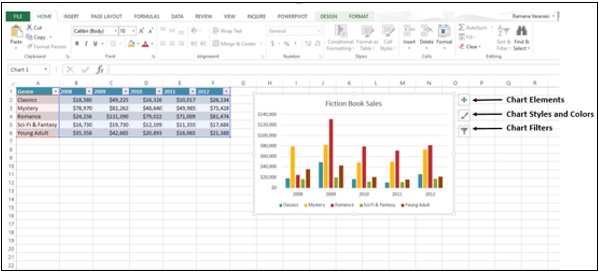
انقر على الرسم بياني. سوف تظهر ثلاثة أزرار بجوار الركن العلوي الأيمن من المخطط. إنها :
- عناصر الرسم البياني (Chart Elements)
- أنماط وألوان الرسم البياني (Chart Styles and Colors)
- مؤثرات الرسم البياني (Chart Filters)
يمكنك استخدام هذه الأزرار من أجل:
- لإضافة عناصر الرسم البياني مثل عناوين المحاور ( axis titles) أو تسميات البيانات (data labels)
- تعديل مظهر الرسم البياني
- لتغيير البيانات المعروضة في الرسم البياني
1. "تحديد / إلغاء تحديد" (Select / De-select) عناصر الرسم البياني
الخطوة ١ - انقر على الرسم البياني. ستظهر ثلاثة أزرار في الركن العلوي الأيمن من المخطط.
الخطوة ٢ - انقر على الزر الأول ويدعى "عناصر الرسم البياني" (Chart Elements). سيتم عرض قائمة بعناصر الرسم البياني
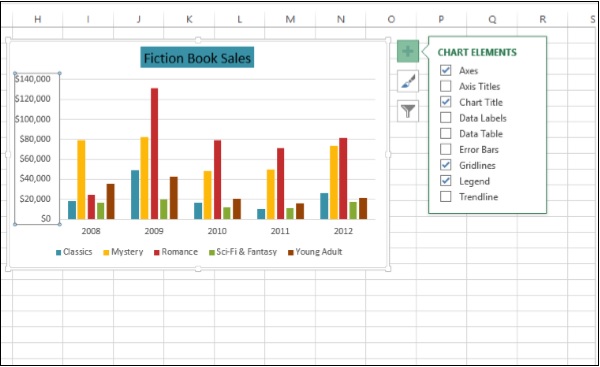
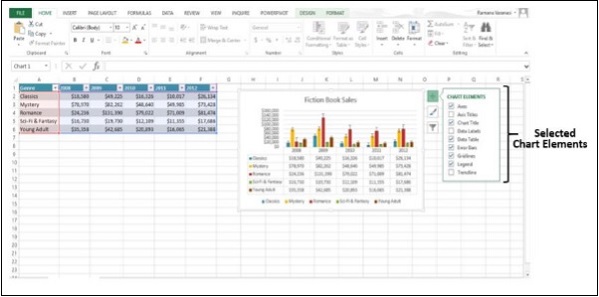
الخطوة ٣ – "تحديد / إلغاء تحديد" (Select / De-select) عناصر الرسم البياني من القائمة المحددة. ستظهر فقط عناصر الرسم البياني المختارة عليه
2. تنسيق النمط (Format Style)
الخطوة ١ - انقر على الرسم البياني. ستظهر ثلاثة أزرار في الركن العلوي الأيمن من المخطط.
الخطوة ٢ - انقر على الزر الثاني "أنماط الرسم البياني" (Chart Styles). سيتم فتح نافذة صغيرة بخيارات مختلفة من الأنماط (STYLE) و الألوان (COLOR) كما هو موضح في الصورة التالية
الخطوة ٣ - انقر على "النمط" (STYLE). سيتم عرض خيارات مختلفة للنمط.
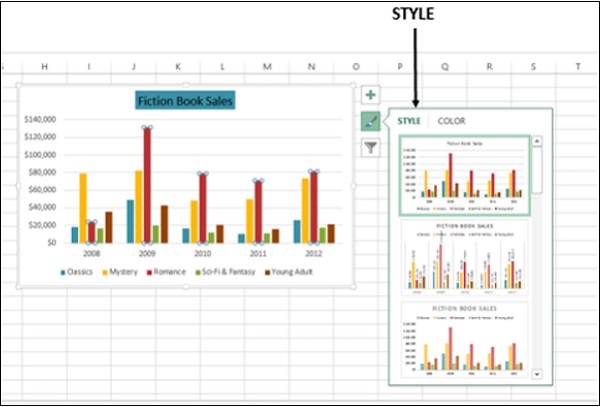
الخطوة ٤ – بالنزول نحو الأسفل. ستظهر لك معاينة مباشرة لكيف ستبدو بيانات الرسم البياني مع النمط المحدد حاليا.
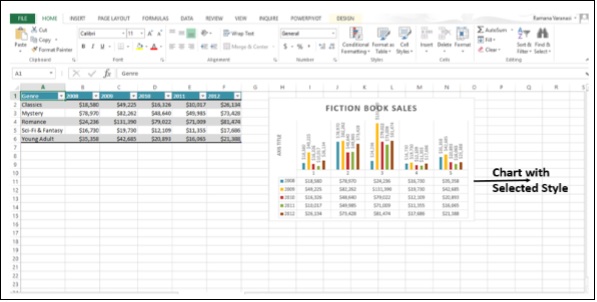
الخطوة ٥ - أختر النمط الذي تريده. سيتم عرض الرسم البياني مع النمط المحدد كما هو موضح في الصورة الموضحة أدناه.
3. تنسيق اللون (Format Color)
الخطوة ١ - انقر على الرسم البياني. ستظهر ثلاثة أزرار في الركن العلوي الأيمن من المخطط.
الخطوة ٢ - انقر على "أنماط الرسم البياني" (Chart Styles). سيتم عرض نافذة النمط (STYLE) واللون (COLOR).
الخطوة ٣ – انقر على أيقونة اللون (COLOR). سيتم عرض ألوان مختلفة للرسوم البيانية.
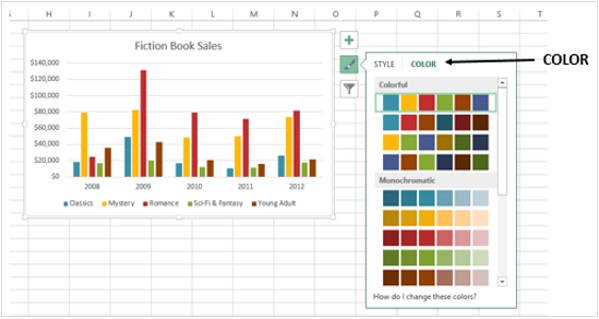
الخطوة ٤ - قم بالتمرير لنحو الأسفل. ستظهر لك المعاينة المباشرة لكيف ستبدو بيانات الرسوم البيانية مع الألوان التي حددتها حاليا.
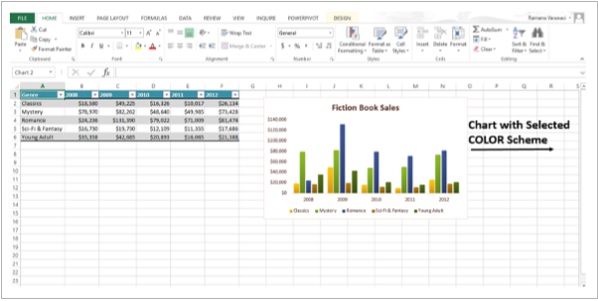
الخطوة ٥ - أختر الألوان التي تريدها. سيتم عرض المخطط الخاص بك بالألوان والنمط الذي حددته كما هو موضح في الصورة الموضحة أدناه.
يمكنك تغيير اللون عن طريق أيقونة "تخطيط الصفحة" (Page Layout) أيضا:
الخطوة ١ - انقر على أيقونة "تخطيط صفحة" (Page Layout) .
الخطوة ٢ - انقر زر "الألوان" (Colors).
الخطوة ٣ - أختر الألوان التي تريدها. يمكنك أيضا تعديل الألوان وأن يصبح لديك مخطط الألوان الخاص بك.
4. مؤثرات البيانات (Filter Data) المعروضة على الرسم البياني
يتم استخدام "مؤثرات الرسم البياني" (Chart Filters) لتحرير نقاط البيانات والأسماء المرئية على الرسم البياني التي يتم عرضها بشكل تلقائي.
الخطوة ١ - انقر على الرسم البياني. ستظهر ثلاثة أزرار في الركن العلوي الأيمن من المخطط.
الخطوة ٢ - انقر على الزر الثالث "مؤثرات الرسم البياني" (Chart Filters) كما هو موضح في الصورة.
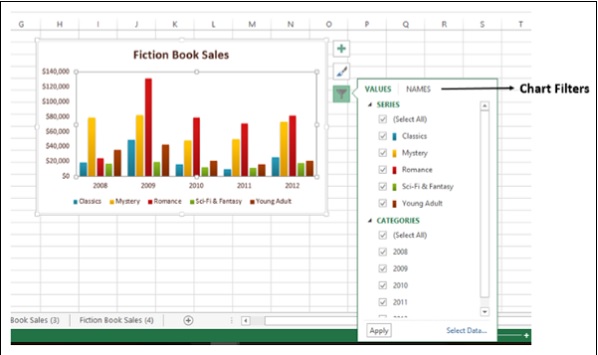
الخطوة ٣ – انقر على "القيم" (VALUES). ستظهر السلسلة (SERIES) والتصنيفات (CATEGORIES) المتوفرة في بياناتك.
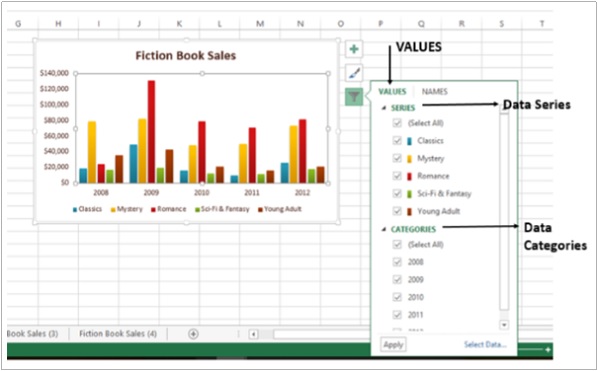
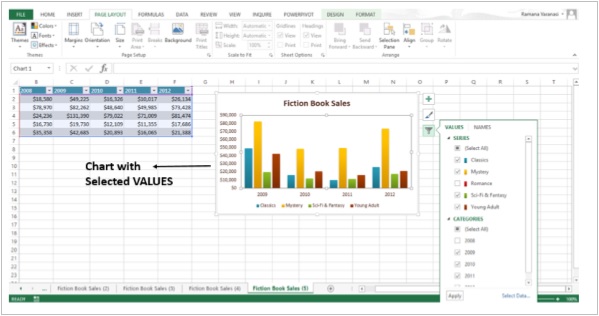
الخطوة ٤ – "تحديد / إلغاء تحديد" (Select / De-select) الخيارات الواردة تحت السلسلة (SERIES) والتصنيفات (CATEGORIES) . سوف يتغير المخطط بشكل تلقائي.
الخطوة ٥ - بعد ذلك، يمكنك اتخاذ القرار بشأن السلسلة (SERIES) والأصناف (CATEGORIES)النهائيين، انقر فوق "تطبيق". يمكنك رؤية عرض المخطط بالبيانات المحددة.
لا يوجد تعليقات
لاضافة سؤال او تعليق على الدرس يتوجب عليك تسجيل الدخول
تسجيل الدخول